EseeCloud Login — App, PC & Konto-Zugriff
Kurze Antwort: EseeCloud hat kein eigenständiges Web-Login-Portal. Sie können sich nicht unter einer Website-URL anmelden. Alle Zugriffe erfolgen über zwei offizielle Clients: die EseeCloud-Mobil-App (Android/iOS) und die EseeCloud CMS-Desktop-Software (Windows/Mac). Dieser Leitfaden behandelt alle Anmeldemethoden für beide.
Hat EseeCloud ein Web-Login?
Viele Nutzer suchen nach „EseeCloud Web-Login" oder „EseeCloud Online-Login" und erwarten ein browserbasiertes Portal. Ein solches Portal gibt es nicht. EseeCloud ist eine P2P-Kameraverwaltungs-App – Ihre Kameras streamen direkt auf Ihr Gerät über eine sichere Verbindung, und eine Weboberfläche ist kein Teil des Produkts.
Ihre Optionen sind:
| Plattform | Client | Bezugsquelle |
|---|---|---|
| Android | EseeCloud App | Google Play |
| iPhone / iPad | EseeCloud App | App Store |
| Windows PC | EseeCloud CMS | Download-Seite |
| Mac | EseeCloud CMS (Mac) | Download-Seite |
Anmeldung in der EseeCloud-App (Android & iOS)
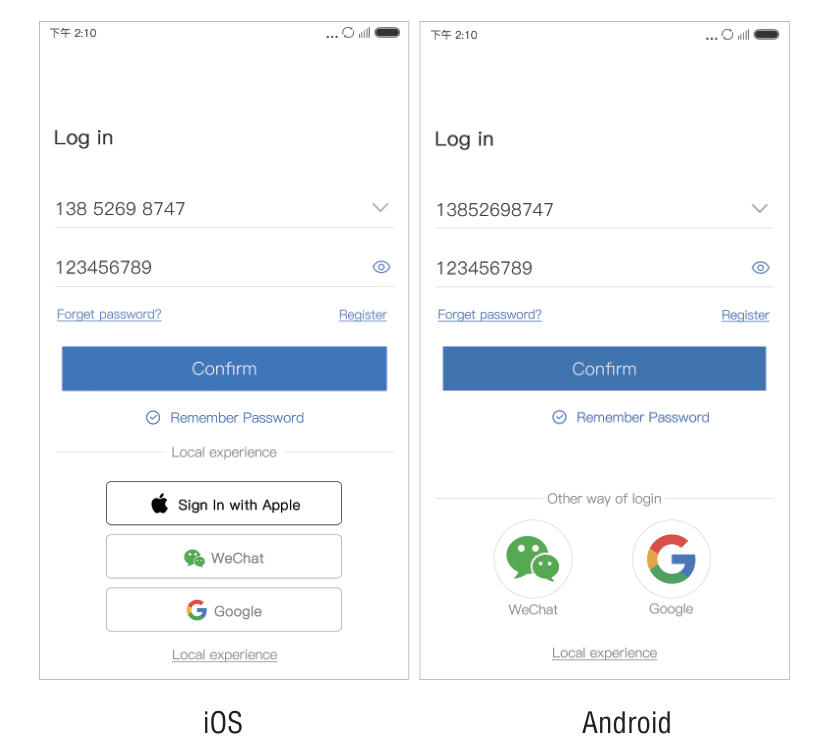
EseeCloud unterstützt drei Anmeldemodi. Öffnen Sie die App und Sie sehen diese auf dem Anmeldebildschirm.
Methode 1: Konto-Anmeldung
Dies ist die Standard-Anmeldung für registrierte Nutzer.
- Öffnen Sie die EseeCloud-App.
- Geben Sie auf dem Anmeldebildschirm Ihren Benutzernamen, Ihre Telefonnummer oder E-Mail-Adresse ein.
- Geben Sie Ihr Passwort ein.
- Tippen Sie auf Bestätigen, um sich anzumelden.
Sie können Passwort merken aktivieren, damit die App Ihre Anmeldedaten beim nächsten Mal vorausfüllt. Die App kann mehrere zuletzt verwendete Konten speichern, was das Wechseln zwischen ihnen erleichtert.
Methode 2: Drittanbieter-Anmeldung
EseeCloud unterstützt die Anmeldung mit Drittanbieter-Social-Konten (z. B. Google). Tippen Sie auf dem Anmeldebildschirm auf das Symbol Ihrer bevorzugten Social-Plattform und folgen Sie den Anweisungen zur Autorisierung auf dem Bildschirm. Es ist kein separates Passwort erforderlich.
Methode 3: Lokale Erfahrung (Kein Konto erforderlich)
Wenn Sie die App einfach ausprobieren oder kein Konto erstellen möchten, tippen Sie auf Lokale Erfahrung. Sie können Kameras hinzufügen und die meisten Funktionen ohne Registrierung nutzen.
Wichtig: Im Modus „Lokale Erfahrung" werden alle Daten (Geräteliste, Einstellungen) nur auf Ihrem Telefon gespeichert. Wenn Sie die App deinstallieren oder Ihr Telefon verlieren, können die Daten nicht wiederhergestellt werden. Für die Langzeitnutzung wird ein registriertes Konto dringend empfohlen.
So registrieren Sie ein EseeCloud-Konto
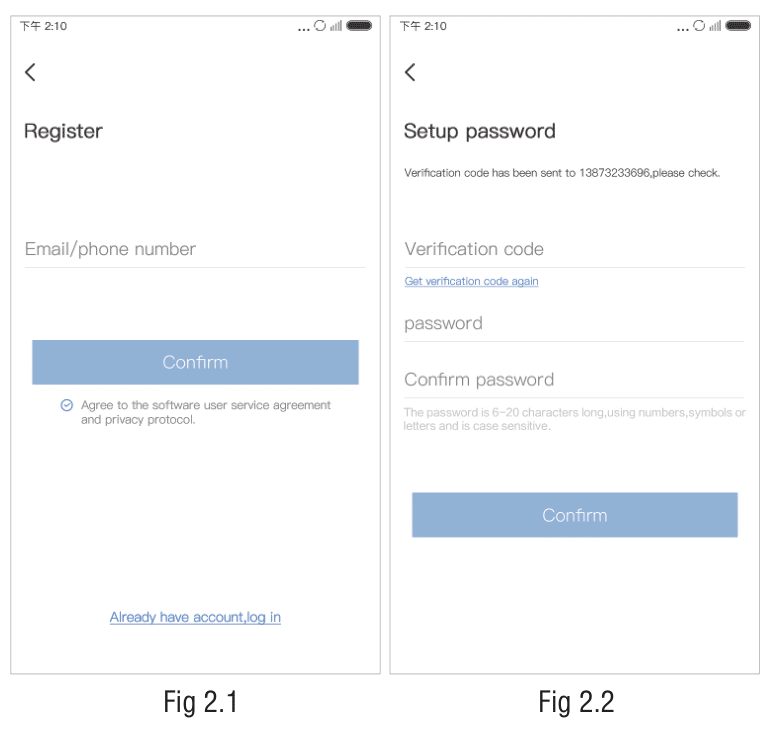
- Tippen Sie auf dem Anmeldebildschirm auf Registrieren (oder Anmelden).
- Geben Sie Ihre Telefonnummer oder E-Mail-Adresse ein.
- Tippen Sie auf Verifizierungscode erhalten – ein Code wird an Ihr Telefon oder Ihr Postfach gesendet.
- Geben Sie den Verifizierungscode ein und wählen Sie ein Passwort.
- Tippen Sie auf Bestätigen. Die Registrierung ist abgeschlossen und Sie werden automatisch zu Ihrer Geräteliste weitergeleitet.
Tipp: Verwenden Sie bei der Registrierung eine gültige E-Mail-Adresse. Sie ist für die Passwortwiederherstellung erforderlich. Ein auf der mobilen App registriertes Konto kann auch zur Anmeldung bei der CMS-Desktop-Software verwendet werden – Sie müssen kein separates Konto erstellen.
Verwandle die reale Welt in Minecraft
Verwandle deine Heimatstadt, Lieblingsstadt, Schule, ein Wahrzeichen oder Reiseziel in eine spielbare Minecraft-Welt. Wähle einen Ort auf der Karte und generiere ihn in Minuten online.
Arnis jetzt ausprobierenSo setzen Sie Ihr EseeCloud-Passwort zurück (App)
Wenn Sie Ihr Passwort vergessen haben:
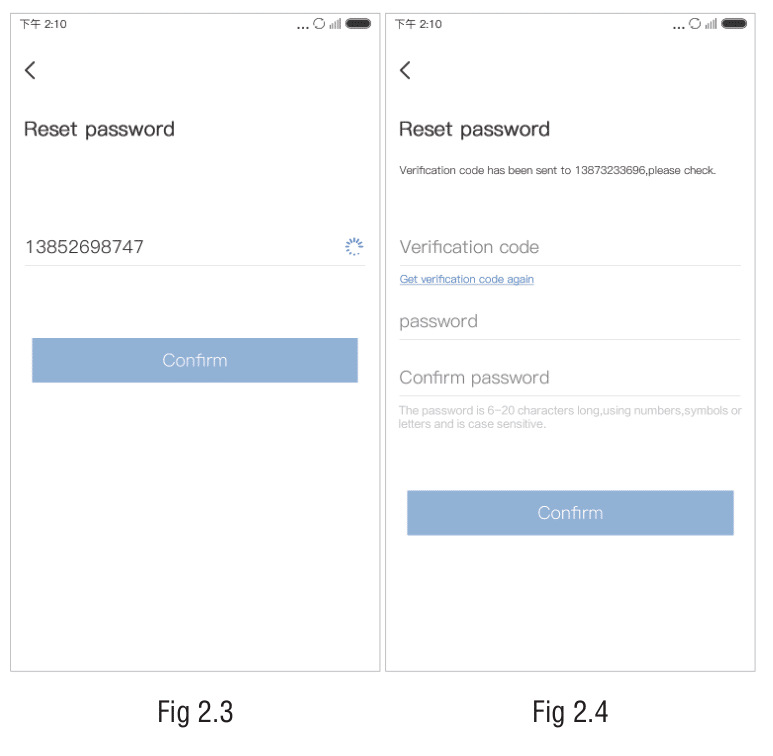
- Tippen Sie auf dem Anmeldebildschirm auf Passwort vergessen.
- Geben Sie Ihre registrierte Telefonnummer oder E-Mail-Adresse ein.
- Tippen Sie auf Verifizierungscode erhalten und warten Sie, bis der Code eintrifft.
- Geben Sie den Verifizierungscode ein.
- Geben Sie Ihr neues Passwort ein und tippen Sie auf Bestätigen.
- Kehren Sie zum Anmeldebildschirm zurück und melden Sie sich mit Ihrem neuen Passwort an.
Anmeldung bei EseeCloud CMS (Windows & Mac)
EseeCloud CMS ist der Desktop-Client für PC-Nutzer. Er bietet zwei Anmeldemodi: Lokale Anmeldung und Cloud-Anmeldung.
Noch nicht installiert? EseeCloud CMS herunterladen und bei Bedarf dem Windows-Einrichtungsleitfaden folgen.
CMS Lokale Anmeldung
Die lokale Anmeldung verbindet CMS mit Kameras in Ihrem lokalen Netzwerk ohne ein Internetkonto.
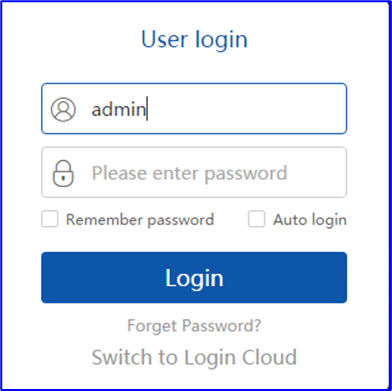
- Öffnen Sie EseeCloud CMS.
- Wählen Sie auf dem Anmeldebildschirm Lokale Anmeldung.
- Geben Sie den Benutzernamen ein – der Standard ist
admin. - Das Anfangspasswort ist leer – lassen Sie das Passwortfeld bei der ersten Anmeldung leer.
- Klicken Sie auf Anmelden.
Sicherheitshinweis: Ändern Sie das standardmäßig leere Passwort sofort nach Ihrer ersten Anmeldung. Lassen Sie es leer und jeder in Ihrem Netzwerk könnte auf Ihre Kamera-Feeds zugreifen. Gehen Sie zu Systeminfo → Passwort ändern, um ein sicheres Passwort festzulegen.
CMS Lokale Anmeldung – Funktionen:
- Passwort merken und automatische Anmeldung werden unterstützt (sofern keine automatische Sperre aktiviert ist).
- Das Kontofeld zeigt die drei zuletzt verwendeten Konten.
- Wenn Sie auf dem lokalen Anmeldebildschirm auf „Passwort vergessen" klicken, wird ein verschlüsselter String generiert – kontaktieren Sie den Support mit diesem String, um den Zugriff wiederherzustellen.
CMS Cloud-Anmeldung
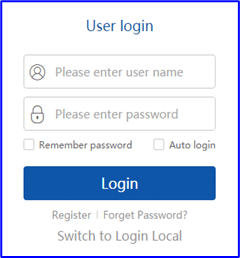
Die Cloud-Anmeldung verbindet CMS mit Ihrem EseeCloud-Konto und ermöglicht den Fernzugriff auf Kameras über das Internet.
- Öffnen Sie EseeCloud CMS.
- Wählen Sie Cloud-Anmeldung.
- Geben Sie Ihr EseeCloud-Konto (Telefon/E-Mail) und Passwort ein – dieselben Anmeldedaten wie bei Ihrer mobilen App.
- Aktivieren Sie optional Passwort merken oder Automatisch anmelden.
- Klicken Sie auf Anmelden.
Konto in CMS registrieren
Wenn Sie sich noch nicht registriert haben, können Sie sich auch innerhalb von CMS anmelden:
- Klicken Sie auf dem Cloud-Anmeldebildschirm auf Jetzt registrieren.
- Geben Sie einen neuen Kontonamen, ein Passwort und eine E-Mail-Adresse ein.
- Klicken Sie auf Registrieren.
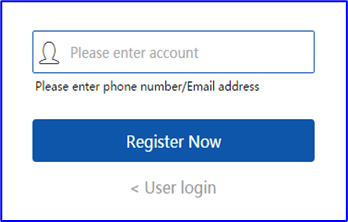
Wichtig: Melden Sie sich nach der Registrierung bei der angegebenen E-Mail an und klicken Sie auf den Aktivierungslink. Der Aktivierungslink läuft nach 2 Tagen ab. Wenn Ihre E-Mail nicht aktiviert ist und Sie Ihr CMS-Passwort vergessen, können Sie das Konto nicht wiederherstellen.
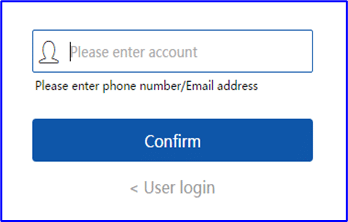
Passwort in CMS zurücksetzen
- Klicken Sie auf dem Cloud-Anmeldebildschirm auf Passwort wiederherstellen.
- Geben Sie Ihren Kontonamen und Ihre registrierte E-Mail-Adresse ein.
- Klicken Sie auf Verifizierungscode erhalten – ein Code wird an Ihre E-Mail gesendet.
- Geben Sie den Code ein und legen Sie ein neues Passwort fest.
- Klicken Sie auf Abschließen.
EseeCloud Standard-Passwort erklärt
Nutzer suchen oft nach „EseeCloud Standard-Passwort", wenn sie eine neue Kamera einrichten oder sich zum ersten Mal bei CMS anmelden. Hier erfahren Sie, worauf sich jedes Standard-Passwort bezieht:
| Kontext | Standardwert | Wann zu verwenden |
|---|---|---|
| CMS Lokale Anmeldung (Admin-Konto) | (leer – kein Passwort) | Erste CMS-Anmeldung auf Windows/Mac |
| Kamera-Gerätepasswort | Wird bei der ersten Kamera-Einrichtung in der App festgelegt | Erforderlich beim Hinzufügen einer Kamera per ID |
| Kamera-Hotspot (IPC-Hotspot) | 11111111 (acht Einsen) | Wird verwendet, wenn eine nicht vernetzte Kamera über Hotspot hinzugefügt wird |
Ändern Sie immer die Standardwerte. Das leere CMS-Admin-Passwort und das 11111111 Hotspot-Passwort sind öffentlich bekannt. Legen Sie während der Ersteinrichtung eindeutige Passwörter fest.
Anmeldung auf mehreren Geräten
EseeCloud ermöglicht es, dass dasselbe Konto gleichzeitig auf mehreren Geräten angemeldet ist – zum Beispiel auf Ihrem Telefon und dem Telefon Ihres Partners. Es gibt keine erzwungene Einzelgerätebeschränkung. Alle Geräte mit demselben Konto sehen dieselbe Kameraliste und erhalten dieselben Benachrichtigungen.
Für den gemeinsamen Haushaltsgebrauch ist der empfohlene Ansatz, Kameras für ein zweites Konto freizugeben (über die In-App-Freigabefunktion), anstatt Ihre Hauptkonto-Anmeldedaten zu teilen. Dies gibt Ihnen Kontrolle darüber, was der geteilte Nutzer sehen und tun kann. Schrittweise Anweisungen finden Sie im Kamera-Freigabe-Leitfaden.
Häufige Anmeldeprobleme und Lösungen
Fehler „Falsches Passwort"
- Überprüfen Sie, ob die Feststelltaste ausgeschaltet ist.
- Wenn Sie sich mit einer Telefonnummer registriert haben, versuchen Sie, die Telefonnummer als Benutzernamen einzugeben (nicht eine E-Mail und umgekehrt).
- Verwenden Sie Passwort vergessen, um zurückzusetzen, wenn Sie unsicher sind.
Verifizierungscode kommt nicht an
- Prüfen Sie Ihren Spam-/Junk-Ordner, wenn Sie eine E-Mail-Adresse verwendet haben.
- Stellen Sie sicher, dass Sie die richtige Telefonnummer oder E-Mail eingegeben haben – keine Tippfehler.
- Warten Sie bis zu 2 Minuten, bevor Sie einen neuen Code anfordern.
- Stellen Sie sicher, dass Ihr Telefon ein Signal hat oder Ihre Internetverbindung aktiv ist.
Fehler „Konto nicht aktiviert" (CMS)
- Melden Sie sich bei der E-Mail-Adresse an, die Sie bei der CMS-Registrierung verwendet haben, und klicken Sie auf den Aktivierungslink.
- Wenn der Link abgelaufen ist (nach 2 Tagen), versuchen Sie, sich erneut mit derselben E-Mail zu registrieren, oder wenden Sie sich an den Support unter [email protected].
App öffnet sich nicht oder stürzt beim Start ab
- Schließen Sie die App zwangsweise und öffnen Sie sie erneut.
- Suchen Sie im App Store oder Google Play nach einem App-Update.
- Starten Sie Ihr Telefon neu.
- Bei anhaltenden Problemen lesen Sie den Fehlerbehebungs-Leitfaden.
CMS zeigt nach der Anmeldung „Plugin kann nicht geladen werden"
- Dies bedeutet normalerweise, dass der Installationspfad chinesische Zeichen enthält. Installieren Sie CMS in einem Pfad neu, der nur englische Buchstaben und Zahlen verwendet (z. B.
C:\EseeCloud).
Kontosicherheitstipps
- Ändern Sie das CMS-Standard-Leerpasswort sofort nach der ersten Anmeldung.
- Verwenden Sie ein sicheres Passwort – mindestens 8 Zeichen, mit Großbuchstaben, Kleinbuchstaben, Zahlen und Symbolen gemischt.
- Verwenden Sie eine gültige E-Mail bei der Registrierung, damit Sie Ihr Konto immer wiederherstellen können.
- Aktivieren Sie App-Benachrichtigungen, um informiert zu werden, wenn jemand unerwartet auf Ihre Kameras zugreift.
- Teilen Sie Ihr Konto-Passwort nicht – verwenden Sie stattdessen die In-App-Kamera-Freigabefunktion.
Nächste Schritte
Jetzt, da Sie angemeldet sind, sind dies die häufigsten nächsten Schritte:
- Richten Sie Ihre erste Kamera ein → – Schritt-für-Schritt-Leitfaden zum Hinzufügen einer Kamera zur App.
- EseeCloud für PC herunterladen → – Holen Sie sich den Windows- oder Mac CMS-Client.
- Windows CMS-Einrichtungsleitfaden → – Vollständiges Installations- und Einrichtungs-Tutorial für Windows.
- Verbindungsprobleme beheben → – Kamera offline, schwarzer Bildschirm oder Benachrichtigungsprobleme.