EseeCloud herunterladen — Alle Plattformen
EseeCloud ist auf allen wichtigen Plattformen verfügbar. Laden Sie den kostenlosen Desktop-CMS-Client für Windows oder Mac herunter oder installieren Sie die mobile App auf Android oder iOS.
Was ist EseeCloud CMS?
EseeCloud CMS (Camera Monitoring System) ist der offizielle Desktop-Client für Windows und Mac. Wenn Sie Ihre Kameras auf einem PC überwachen möchten, benötigen Sie das CMS – es gibt kein browserbasiertes Web-Login.
EseeCloud Mobile App
Kameras remote von Ihrem Smartphone überwachen. Am besten für unterwegs, Push-Benachrichtigungen und schnelle Live-Ansicht.
EseeCloud CMS (Desktop)
Vollständiges Desktop-Erlebnis für Windows und Mac. Entwickelt für Multi-Kanal-Überwachung, Videowiedergabe, Zeitleisten-Überprüfung und PTZ-Kamerasteuerung auf einem großen Bildschirm.
Suchen Sie die mobile App? Scrollen Sie nach unten für Android- und iOS-Downloads.
EseeCloud für Ihre Plattform herunterladen
Alle Downloads sind kostenlos. Wählen Sie unten Ihre Plattform.
EseeCloud CMS für Windows
Version 3.0.8.4Der vollwertige Windows-Desktop-Client. Überwachen Sie bis zu 49 Kamerakanäle gleichzeitig, überprüfen Sie Aufnahmen auf einer Zeitleiste und verwalten Sie alle Kameras von einem Bildschirm aus.
Erfordert Windows 7, 8, 10 oder 11 (32-Bit oder 64-Bit) · CPU: Intel i3 2,4 GHz+ · RAM: 4 GB+
Kostenlos · Offizieller Download · Windows 7 / 8 / 10 / 11 · 32 & 64-Bit

EseeCloud für iPhone & iPad
iOS 9.0+Überwachen Sie Ihre Kameras remote auf iPhone oder iPad. Erhalten Sie sofortige Bewegungsalarme, überprüfen Sie SD-Karten- und Cloud-Aufnahmen und teilen Sie den Kamerazugang mit Familienmitgliedern.
Im App Store herunterladen
EseeCloud für Android
4,3★ · 15.300+ BewertungenLive-Ansicht, Bewegungserkennungsalarme und vollständige Kameraverwaltung auf Ihrem Android-Telefon. Mit 4,3 Sternen bewertet und über 5 Millionen Downloads bei Google Play.

EseeCloud CMS für Mac
Erfordert macOS 10.9 (Mavericks) oder höher · 64-BitEseeCloud CMS ist auch für macOS verfügbar. Der Mac-Client ermöglicht das Ansehen und Verwalten Ihrer Kameras auf einem MacBook oder iMac mit denselben Multi-Kamera-Raster- und Wiedergabefunktionen wie die Windows-Version.
EseeCloud CMS für Mac herunterladenmacOS-Sicherheitshinweis
Wenn macOS eine Warnung wie "Datei ist beschädigt" oder "kann nicht geöffnet werden" anzeigt, gehen Sie zu Systemeinstellungen → Sicherheit & Datenschutz → Apps von identifizierten Entwicklern zulassen, oder öffnen Sie Terminal und führen Sie aus: sudo spctl --master-disable
Gesponsert von MagicCreator
Erstelle virale KI-Videos mit MagicCreator
Verwandle deine Fotos mit diesen KI-Effekten in unterhaltsame, teilbare Videos.
So installieren Sie EseeCloud CMS auf Windows
Die Installation von EseeCloud CMS für Windows dauert nur wenige Minuten. Folgen Sie diesen Schritten vom Download bis zur Live-Ansicht.
Installer herunterladen
Klicken Sie oben auf die Windows-Download-Schaltfläche, um EseeCloud_Setup_3.0.8.4.exe auf Ihren Computer zu speichern. Die Datei ist ca. 50 MB groß.
Installer ausführen
Doppelklicken Sie auf die .exe-Datei. Wählen Sie Ihre Anzeigesprache, akzeptieren Sie die Lizenzvereinbarung und wählen Sie einen Installationsordner. Tipp: Verwenden Sie einen Pfad ohne chinesische Zeichen, um Plugin-Fehler zu vermeiden.
CMS starten und anmelden
Öffnen Sie EseeCloud CMS nach der Installation. Melden Sie sich mit Ihrem EseeCloud-Cloud-Konto an oder verwenden Sie die lokale Anmeldung mit dem Standard-Benutzernamen admin und einem leeren Anfangspasswort.
Kamera hinzufügen
Gehen Sie zur Geräteverwaltung und fügen Sie Ihre Kamera per Cloud-ID, lokalem LAN-Scan oder IP/DDNS-Adresse hinzu. Ihre Kamera erscheint sofort im Live-Vorschau-Raster.
Systemanforderungen
Stellen Sie vor dem Herunterladen sicher, dass Ihr Gerät die Mindestanforderungen erfüllt.
| Plattform | Betriebssystem | Mindest-CPU | Mindest-RAM |
|---|---|---|---|
| Windows (CMS) | Windows 7, 8, 10 oder 11 (32 & 64-Bit) | Intel i3 2,4 GHz+ | 4 GB+ |
| macOS (CMS) | macOS 10.9 (Mavericks) oder höher | 64-Bit-Prozessor | 4 GB empfohlen |
| Android (App) | Android 5.1 oder höher | — | — |
| iOS (App) | iOS 9.0 oder höher | — | — |
Was Sie mit EseeCloud CMS tun können
EseeCloud CMS geht über die einfache Fernansicht hinaus. Es ist eine vollständige Kameraverwaltungsplattform für professionelle und Heimnutzung auf Desktop-Bildschirmen.
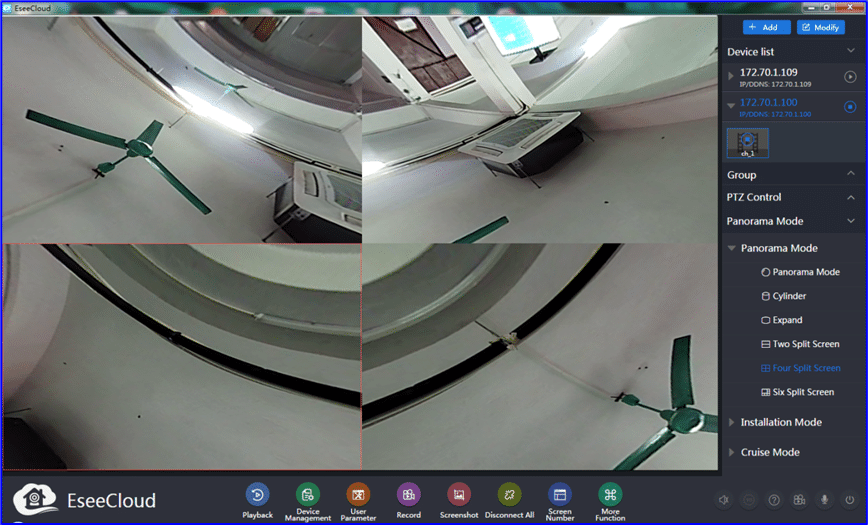
Bis zu 49 Kamerakanäle
Wechseln Sie zwischen 1, 4, 9, 16, 25, 36 oder 49 geteilten Bildschirmansichten. Ideal für die Verwaltung mehrerer Kameras zu Hause oder im Kleinunternehmen.
Videowiedergabe & Download
Überprüfen Sie Aufnahmen nach Datum und Uhrzeit mit Zeitleisten-Scrubbing. Batch-Download von SD-Karte oder NVR auf Ihren PC zur Archivierung.
PTZ-Kamerasteuerung
Schwenken, neigen, zoomen und Voreinstellungen auf unterstützten PTZ-Kameras mit der Maus setzen – kein separater Controller erforderlich.
Remote-Geräteverwaltung
Passen Sie die Bewegungserkennungsempfindlichkeit an, konfigurieren Sie Aufzeichnungspläne und verwalten Sie die TF-Karten-Formatierung, ohne physisch auf die Kamera zuzugreifen.
Probleme bei der Installation?
Diese Leitfäden behandeln häufige Installationsprobleme und die Ersteinrichtung.
Windows-Einrichtungsleitfaden
Vollständige CMS-Installationsanleitung für Windows 10 und 11, einschließlich Fixes für mfc100u.dll-Fehler und 0xc000007b-Abstürze.
Learn more →Kamera-Einrichtungsleitfaden
So fügen Sie Ihre Kamera der mobilen App hinzu und konfigurieren sie zum ersten Mal mit Ihrem WLAN-Netzwerk.
Learn more →Fehlerbehebungsleitfaden
Beheben Sie Verbindungsfehler, Kameras offline, App-Abstürze, Wiedergabefehler und Benachrichtigungsprobleme.
Learn more →Download-FAQ
Häufige Fragen zum Herunterladen und Installieren von EseeCloud