So teilen Sie eine EseeCloud-Kamera und verwalten mehrere Nutzer
Ob Sie Ihrem Partner den Blick auf die Haustür geben oder den Eltern Zugriff auf die Babykamera ermöglichen möchten: Mit eseecloud können Sie Kameras unkompliziert mit weiteren Smartphones teilen. Diese Anleitung zeigt außerdem, wie Sie Aufnahmen und Ereignisse löschen, geteilte Geräte verwalten und was die Cloud-ID bedeutet.
So teilen Sie Ihre EseeCloud-Kamera mit einem weiteren Smartphone
Die Freigabe in eseecloud erfolgt über einen Share QR Code, der in der App erstellt wird. Die Person, mit der Sie teilen, braucht die eseecloud-App auf dem eigenen Telefon. Ein Konto mit Zugriff auf die ursprüngliche Kamera ist dafür nicht zwingend erforderlich.
Schritt 1 - Freigabeoption für Ihre Kamera öffnen
- Öffnen Sie die eseecloud-App und gehen Sie zur Geräteliste.
- Suchen Sie die Kamera, die Sie teilen möchten. Tippen Sie auf der Gerätekarte auf Share (das Teilen-Symbol in der Aktionsleiste unter dem Kamerabild).
- Die App erstellt einen Share QR Code, der nur zu dieser Kamera gehört.
Schritt 2 - QR-Code an den Empfänger senden
- Sie können einen Screenshot des Share-QR-Codes machen und per SMS, WhatsApp, E-Mail oder über einen anderen Messenger senden.
- Alternativ zeigen Sie den QR-Code direkt auf Ihrem Bildschirm, wenn der Empfänger in der Nähe ist.
Wichtig: Der Share-QR-Code enthält die Verbindungsinformationen der Kamera. Behandeln Sie ihn vertraulich - jede Person, die ihn scannt, kann auf den Kamerastream zugreifen.
Schritt 3 - Empfänger scannt den Share-QR-Code
Die Person mit dem neuen Zugriff muss Folgendes tun:
- Die eseecloud-App auf dem Smartphone öffnen (Download: Android · iOS).
- Anmelden oder den Modus Local Experience nutzen.
- In der Geräteliste auf den "+"-Button tippen, um den QR-Scanner zu öffnen.
- Den Share-QR-Code scannen, den Sie geschickt haben.
- Die App zeigt ein Suchergebnis an - tippen Sie auf Add, um zu bestätigen.
- Die geteilte Kamera erscheint danach in der Geräteliste.
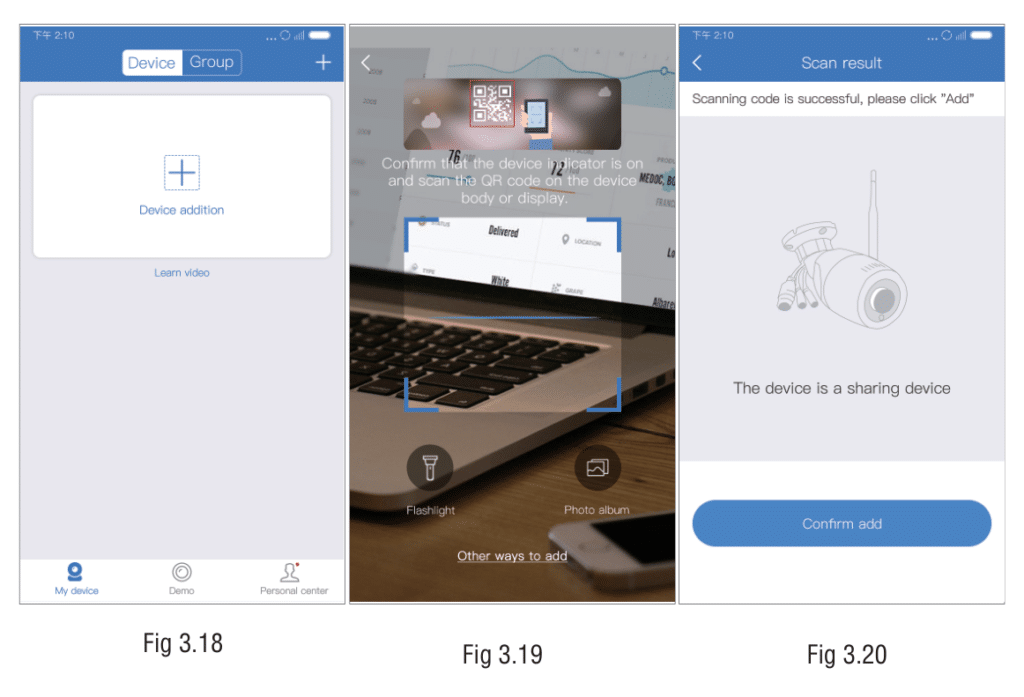
Hinweis: Der Empfänger muss kein Gerätepasswort eingeben - der Zugriff wird direkt über den Share-QR-Code gewährt.
Was kann ein geteilter Nutzer tun?
Klare Berechtigungen helfen, Missverständnisse zu vermeiden, was Familienmitglieder steuern können und was nicht.
| Funktion | Besitzer | Geteilter Nutzer |
|---|---|---|
| Live-Ansicht / Echtzeitvorschau | ✅ | ✅ |
| Wiedergabe (SD-Karte / Cloud) | ✅ | ✅ |
| Bewegungsalarme und Push-Benachrichtigungen empfangen | ✅ | ✅ |
| PTZ-Steuerung (Schwenken/Neigen/Zoomen) | ✅ | ✅ |
| Screenshots in der App erstellen | ✅ | ✅ |
| Kameraeinstellungen ändern (WLAN, Passwort, Bewegungserkennung) | ✅ | ❌ |
| SD-Karte formatieren | ✅ | ❌ |
| Kamera aus dem System entfernen | ✅ | ❌ (kann sie nur aus der eigenen Geräteliste entfernen) |
| Kamera mit weiteren Nutzern teilen | ✅ | ❌ |
Kurzfassung: Geteilte Nutzer haben vollen Zugriff auf Ansicht und Benachrichtigungen, können aber keine Einstellungen ändern oder die Kamera weiterteilen. Die volle Admin-Kontrolle bleibt beim Besitzer.
Best Practices für die Kameraverwaltung in der Familie
Mehrere Haushaltsmitglieder in Ihrem eseecloud-System zu verwalten ist einfach, wenn Sie diese Regeln beachten:
1. Ein Besitzer-Konto pro Kamerasystem
Behalten Sie ein primäres Konto als "Besitzer" - das Konto, das ursprünglich alle Kameras hinzugefügt hat. Teilen Sie einzelne Kameras von diesem Konto mit den Telefonen der Familienmitglieder. So bleibt die Steuerung zentral.
2. Ein starkes Gerätepasswort verwenden
Setzen Sie bei der ersten Einrichtung ein eigenes, starkes Gerätepasswort (nicht das Standardpasswort). Dieses Passwort ist getrennt von Ihrem App-Kontopasswort. Ohne Share-QR-Code kann niemand auf Ihre Kameras zugreifen, selbst wenn die Cloud-ID bekannt ist.
3. Zugriff bei Bedarf entziehen
Wenn ein Familienmitglied ein neues Telefon bekommt oder der Zugriff entfernt werden soll, verwalten Sie die Freigaben über Personal Center -> Settings. Den entsprechenden Ablauf finden Sie im Abschnitt "Geteilte Geräte verwalten" weiter unten.
4. Eine Kamera, mehrere Zuschauer
eseecloud erlaubt mehreren Nutzern gleichzeitig, dieselbe Kamera anzusehen. Im Gegensatz zu manchen anderen Systemen entstehen keine Mehrkosten pro Zuschauer.
5. Push-Benachrichtigungen auf jedem Telefon aktivieren
Geteilte Nutzer erhalten Bewegungsalarme nur dann, wenn Benachrichtigungen auf ihrem jeweiligen Telefon aktiviert sind. Erinnern Sie Familienmitglieder daran, die Benachrichtigungsrechte für eseecloud in den Smartphone-Einstellungen zu erlauben.
Geteilte Geräte verwalten - Zugriff entziehen
Geteilten Nutzer entfernen (Aktion des Besitzers)
Wenn Sie den Zugriff einer Person auf Ihre Kamera widerrufen möchten:
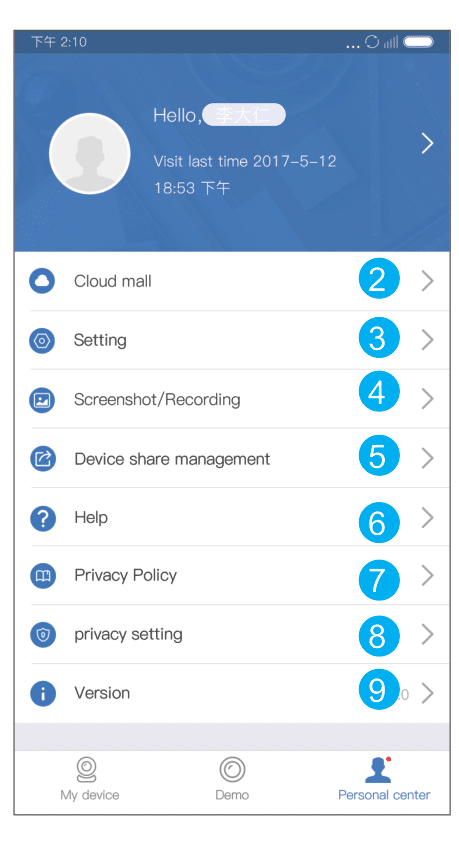
- Öffnen Sie die eseecloud-App und tippen Sie auf das Symbol Personal Center (unten rechts auf dem Hauptbildschirm).
- Gehen Sie zu Settings.
- Öffnen Sie Device Share Management (oder "Manage Shared Devices").
- Dort sehen Sie eine Liste der von Ihnen geteilten Geräte und der Nutzer mit Zugriff.
- Wählen Sie den Nutzer oder den Freigabe-Eintrag aus und tippen Sie auf Delete oder Remove.
Nach dem Entfernen wird die geteilte Kamera in der App dieses Nutzers nicht mehr angezeigt.
Geteilte Kamera aus der eigenen Liste entfernen (Aktion des Empfängers)
Wenn Sie eine geteilte Kamera erhalten haben und sie nicht mehr in Ihrer Geräteliste anzeigen möchten:
- Drücken Sie lange auf die Kamerakarte in der Geräteliste oder tippen Sie auf der Karte auf das Symbol Settings.
- Wählen Sie Remove Device oder Delete.
- Dadurch wird die Kamera nur aus Ihrer eigenen Geräteliste entfernt - die Kamera des Besitzers und andere geteilte Nutzer bleiben unverändert.
So löschen Sie Aufnahmen und Ereignisse
eseecloud speichert Aufnahmen an zwei Orten: lokal auf einer SD-Karte in der Kamera und in der Cloud, wenn ein aktives Cloud-Speicher-Abo vorhanden ist. Das Löschen funktioniert je nach Speicherort unterschiedlich.
⚠️ Warnung - Löschen ist dauerhaft und nicht rückgängig zu machen.
Gelöschte Cloud-Aufnahmen und Ereignisse können nicht wiederhergestellt werden. Bei SD-Karten-Aufnahmen ist eine gelöschte Datei ebenfalls endgültig weg. Prüfen Sie vor dem Löschen, ob das Material wirklich nicht mehr benötigt wird.
SD-Karten-Aufnahmen löschen
SD-Karten-Aufnahmen verwalten Sie über die Geräteeinstellungen:
- Öffnen Sie die eseecloud-App und gehen Sie in die Geräteliste.
- Tippen Sie bei der betreffenden Kamera auf das Symbol Settings (Zahnrad).
- Gehen Sie zu Device Storage.
- Dort sehen Sie den Status der TF-/SD-Karte sowie belegten und freien Speicher.
- Um alle Aufnahmen zu löschen, tippen Sie auf Format - dabei wird die gesamte SD-Karte gelöscht und für neue Aufnahmen vorbereitet.
Hinweis: Die eseecloud-App unterstützt das Löschen einzelner SD-Card-Clips direkt auf dem Smartphone nicht. Format entfernt immer alle Aufnahmen auf einmal. Wenn Sie einzelne Clips löschen möchten, nehmen Sie die SD-Karte heraus, verbinden sie mit einem Computer und löschen die Dateien dort manuell.
Cloud-Ereignisse und Cloud-Aufnahmen löschen
Cloud-Ereignisse sind bewegungsausgelöste Clips, die in der Cloud gespeichert werden. So löschen Sie sie:
- Öffnen Sie die eseecloud-App.
- Wechseln Sie zum Bereich Events oder Alarm Messages (erreichbar über die Gerätekarte oder die untere Navigationsleiste).
- Wählen Sie die Ereignisse aus, die Sie löschen möchten. In den meisten App-Versionen lassen sich mehrere Ereignisse gleichzeitig markieren.
- Tippen Sie auf Delete und bestätigen Sie den Vorgang.
⚠️ Cloud-Aufnahmen werden dauerhaft gelöscht und können nicht wiederhergestellt werden. Beim Löschen von Ereignissen wird auch der zugehörige Cloud-Clip entfernt.
Wenn die Löschen-Option nicht angezeigt wird, prüfen Sie, ob Sie der Gerätebesitzer sind - je nach App-Version dürfen geteilte Nutzer Cloud-Ereignisse möglicherweise nicht löschen.
Cloud-Speicher benötigt? Siehe EseeCloud Preisübersicht für Cloud-Abonnementoptionen.
Loop-Aufzeichnung verstehen - warum alte Aufnahmen automatisch verschwinden
Wenn Sie eine SD-Karte für die Daueraufzeichnung nutzen, werden alte Aufnahmen automatisch überschrieben. Das nennt sich Loop-Aufzeichnung (auch kontinuierliche Schleifen- oder Kreisaufzeichnung).
So funktioniert die Loop-Aufzeichnung:
- Wenn die SD-Karte voll ist, löscht die Kamera automatisch die ältesten Aufnahmen, um Platz für neue Dateien zu schaffen.
- Das passiert still im Hintergrund - ohne Benachrichtigung.
- Die Kamera hört wegen voller Karte nicht auf zu aufnehmen.
Was das für Sie bedeutet:
- Mit einer 64-GB-SD-Karte und HD-Aufzeichnung sind typischerweise 3-7 Tage Verlauf verfügbar, bevor das Überschreiben beginnt.
- Wenn Sie bestimmtes Material dauerhaft behalten möchten, laden Sie den Clip vorab auf Ihr Smartphone herunter, bevor er überschrieben wird.
- Eine größere SD-Karte (bis 128 GB, Klasse 4+, FAT32) verlängert die Aufbewahrungsdauer.
- Cloud-Speicher nutzt keine Loop-Aufzeichnung - Clips bleiben separat gespeichert, bis Sie sie manuell löschen oder Ihr Abo abläuft.
Hilfe zu SD-Karte und Fehlerbehebung finden Sie in der Kamera-Setup-Anleitung.
Was ist die EseeCloud Cloud-ID?
Die Cloud-ID (auch Device ID genannt) ist die eindeutige Kennung, die Ihre physische Kamera mit dem eseecloud-Netzwerk verbindet. Sie ist vergleichbar mit einer Telefonnummer Ihrer Kamera im P2P-Internetverbindungssystem (Peer-to-Peer).
Wo finden Sie die Cloud-ID Ihrer Kamera?
- Öffnen Sie die eseecloud-App und gehen Sie zur Geräteliste.
- Tippen Sie auf das Symbol Settings auf der Kamerakarte.
- Wählen Sie Device Info.
- Die Device ID (Cloud-ID) wird dort angezeigt - in der Regel ein 16-stelliger alphanumerischer Code.
Sie finden die Cloud-ID oft auch auf einem Aufkleber am Kameragehäuse oder auf dem QR-Code-Etikett (meist unterhalb des QR-Codes aufgedruckt).
Wann benötigen Sie die Cloud-ID?
| Situation | Warum Sie die Cloud-ID brauchen |
|---|---|
| Kamera manuell hinzufügen (ohne QR-Scan) | ID im Ablauf "Other Ways to Add" manuell eingeben |
| Kamera nach Werksreset erneut hinzufügen | Die ID bleibt auch nach einem Reset gleich |
| Netzwerkkamera oder NVR Kit hinzufügen | Erforderlich für die manuelle ID-Eingabe während der Einrichtung |
| Support kontaktieren | Der Support kann die Cloud-ID zur Geräteidentifikation anfordern |
Die Cloud-ID ändert sich nicht - auch nicht nach Werksreset oder Routerwechsel. Sie ist dauerhaft mit der Kamera-Hardware verknüpft.
Häufig gestellte Fragen
Kann ich die Kamera mit jemandem teilen, der kein EseeCloud-Konto hat?
Der Empfänger braucht die eseecloud-App, kann sie aber im Modus Local Experience auch ohne Konto nutzen. Ein Konto ist trotzdem empfehlenswert, damit geteilte Geräte bei App-Datenlöschung nicht verloren gehen.
Mit wie vielen Personen kann ich eine Kamera teilen?
Es gibt keine offiziell dokumentierte Obergrenze für die Anzahl geteilter Nutzer. Mehrere Familienmitglieder können dieselbe Kamera gleichzeitig ansehen.
Sieht ein geteilter Nutzer meine Kontoinformationen?
Nein. Geteilte Nutzer sehen nur den Kamerastream und die Funktionen, für die sie berechtigt sind. Ihre persönlichen Kontodaten bleiben privat.
Wird ein geteilter Nutzer benachrichtigt, wenn ich den Zugriff entziehe?
Es gibt keine automatische Benachrichtigung. Die Kamera verschwindet einfach aus seiner Geräteliste.
Kann ich eine Kamera weiterteilen, die ich selbst nur geteilt bekommen habe?
Nein. Nur der ursprüngliche Gerätebesitzer kann Share-QR-Codes erzeugen und weiteren Nutzern Zugriff geben.
Mein Share-QR-Code ist abgelaufen - was kann ich tun?
Erstellen Sie über die Share-Funktion der Kamera einen neuen QR-Code. Share-Codes können nur für ein begrenztes Zeitfenster gültig sein.
Ich habe Ereignisse versehentlich gelöscht - kann ich sie wiederherstellen?
Leider nein. Gelöschte Cloud-Ereignisse und Aufnahmen sind dauerhaft entfernt und können nicht wiederhergestellt werden. Prüfen Sie vor dem Löschen von Cloud-Material immer sorgfältig.
Verwandte Anleitungen
- EseeCloud Kamera-Setup-Anleitung - Kamera erstmalig hinzufügen und konfigurieren
- EseeCloud Login- und Kontoanleitung - Konto registrieren und anmelden
- EseeCloud Preise - Cloud-Speicherpläne - Optionen für Cloud-Aufzeichnungsabos
- EseeCloud Fehlerbehebungsanleitung - Offline-Probleme, App-Fehler und Aufnahmestörungen beheben
- EseeCloud herunterladen - App für Android, iOS, Windows und Mac