EseeCloud Kamera-Setup — Erstkonfiguration
Die Einrichtung einer EseeCloud-Kamera dauert beim ersten Mal etwa 5 Minuten. Diese Anleitung deckt alle Szenarien ab: QR-Code scannen, ohne Code hinzufügen, per WLAN verbinden und ein kabelloses NVR Kit einrichten. Folgen Sie der Methode, die zu Ihrer Situation passt.
Nutzen Sie einen PC statt eines Smartphones? Diese Anleitung behandelt die mobile App (Android/iOS). Für den Windows CMS Desktop-Client lesen Sie die Windows-Einrichtungsanleitung.
Vor dem Start — Voraussetzungen
Stellen Sie sicher, dass alle folgenden Punkte erfüllt sind, bevor Sie beginnen. Die meisten Einrichtungsfehler lassen sich auf eines dieser fehlenden Elemente zurückführen.
| Anforderung | Details |
|---|---|
| EseeCloud-App installiert | Kostenloser Download: Android (Google Play) · iOS (App Store). Haben Sie die neueste Version? Prüfen Sie die Download-Seite. |
| Kamera eingeschaltet | Schließen Sie die Kamera an und warten Sie ~30 Sekunden. Die Statusanzeige sollte blinken und den Konfigurationsmodus signalisieren. Leuchtet die Anzeige dauerhaft oder gar nicht, halten Sie den Reset-Knopf 3 Sekunden gedrückt, bis sie zu blinken beginnt. |
| 2,4-GHz-WLAN | EseeCloud-Kameras unterstützen nur 2,4 GHz. 5-GHz-WLAN funktioniert nicht. Details finden Sie im WLAN-Abschnitt unten. |
| App-Berechtigungen erteilt | Die App benötigt Berechtigungen für Kamera (QR-Scan), WLAN/Standort und Benachrichtigungen. Auf Android: Einstellungen → App-Verwaltung → EseeCloud, um sie bei Aufforderung zu aktivieren. |
| Angemeldet oder „Lokale Nutzung" | Zum Speichern von Geräten auf Ihrem Konto müssen Sie eingeloggt sein. Falls Sie noch kein Konto haben, lesen Sie die Anmelde- & Registrierungsanleitung. |
Methode 1: Kamera per QR-Code-Scan hinzufügen
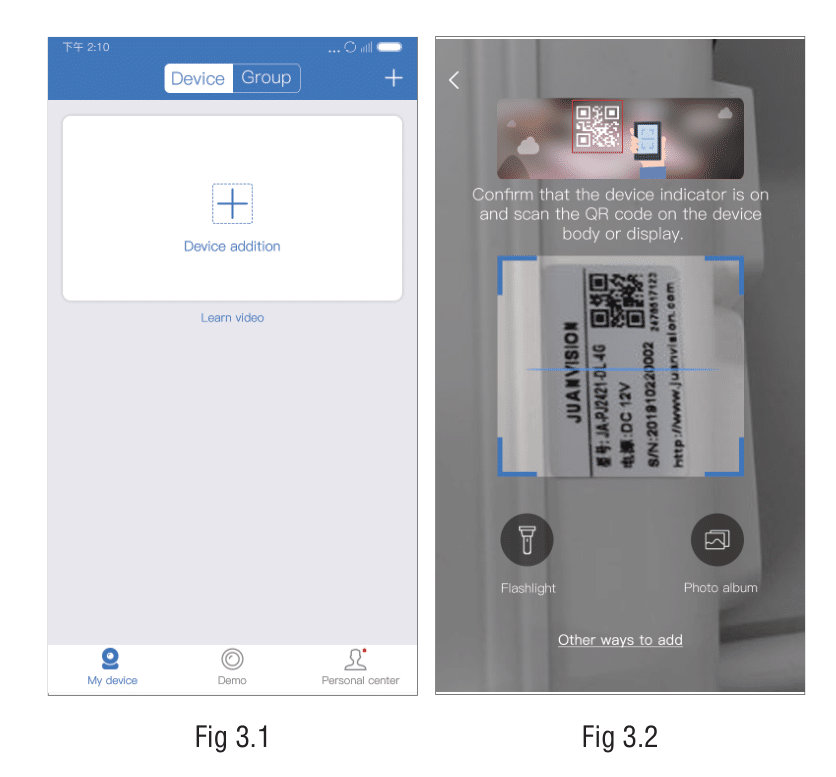
Verwenden Sie diese Methode, wenn Ihre Kamera einen QR-Code-Aufkleber am Gehäuse oder auf der mitgelieferten Schnellstartkarte hat.
Schritt 1 — Gerät-hinzufügen-Bildschirm öffnen
- Melden Sie sich in der EseeCloud-App an.
- Tippen Sie in der Geräteliste auf den „+"-Button oben rechts.
- Die App öffnet die QR-Code-Scanner-Oberfläche.
Schritt 2 — Auswahl: Ist Ihre Kamera bereits mit dem Internet verbunden?
Noch nicht verbunden (neue Kamera, WLAN noch nicht eingerichtet):
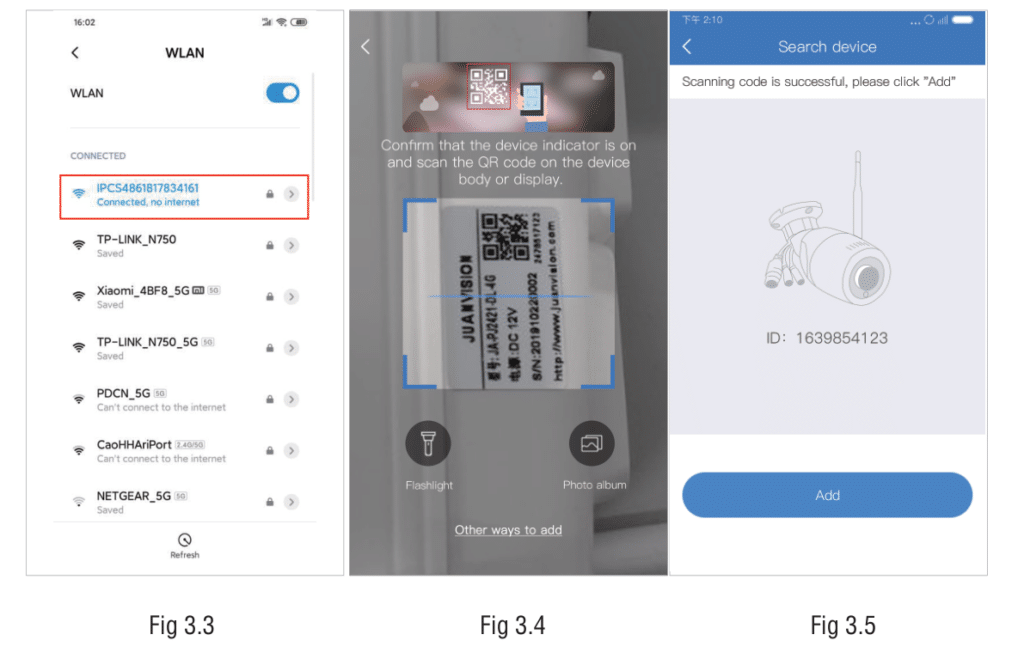
- Gehen Sie in den WLAN-Einstellungen Ihres Handys und verbinden Sie sich mit dem Hotspot der Kamera. Der Hotspot-Name beginnt mit IPC (z. B.
IPC_XXXXXX). Das Standard-Hotspot-Passwort lautet11111111(acht Einsen). - Lassen Sie die Hotspot-Verbindung aktiv und kehren Sie zur EseeCloud-App zurück.
- Richten Sie das Telefon auf den QR-Code Ihres Geräts – ein Suchbildschirm erscheint mit der Geräte-ID. Tippen Sie auf Hinzufügen.
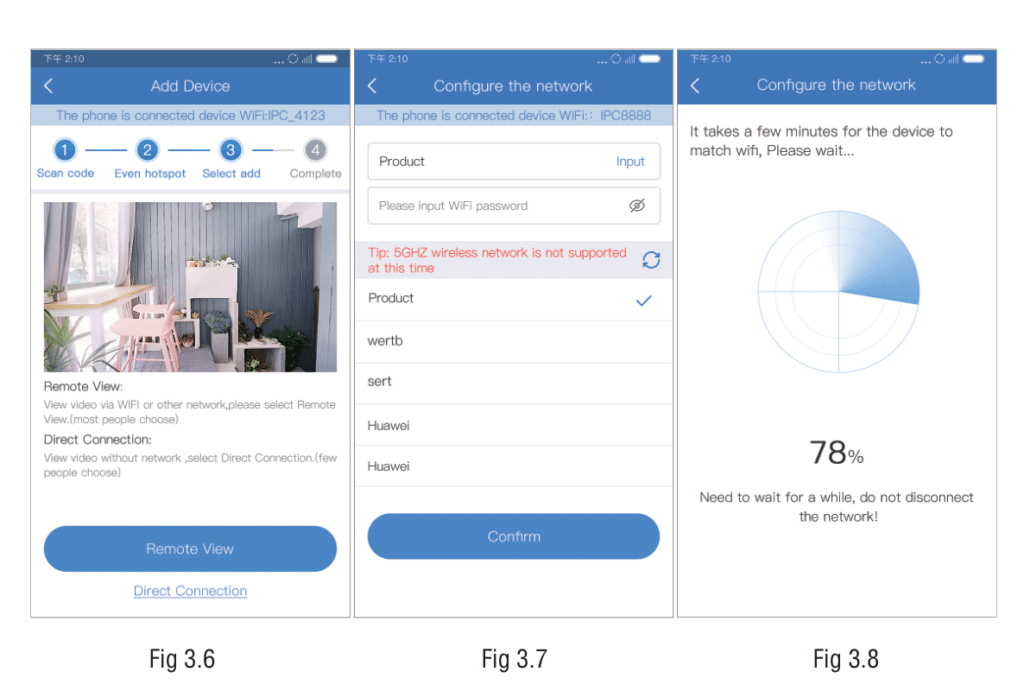
- Wählen Sie, wie Sie die Kamera verwenden möchten:
- Remote-Ansicht — Kamera von überall über das Internet ansehen (empfohlen). Die App zeigt eine Liste nahegelegener WLAN-Netzwerke. Wählen Sie Ihr Heim-WLAN (2,4 GHz), geben Sie das Passwort ein und tippen Sie auf Verbinden. Die Kamera verbindet sich mit Ihrem Router und geht online.
- Direkte Verbindung — Kamera nur ansehen, wenn Ihr Telefon im selben lokalen Netzwerk ist, ohne Internetzugang einzurichten.
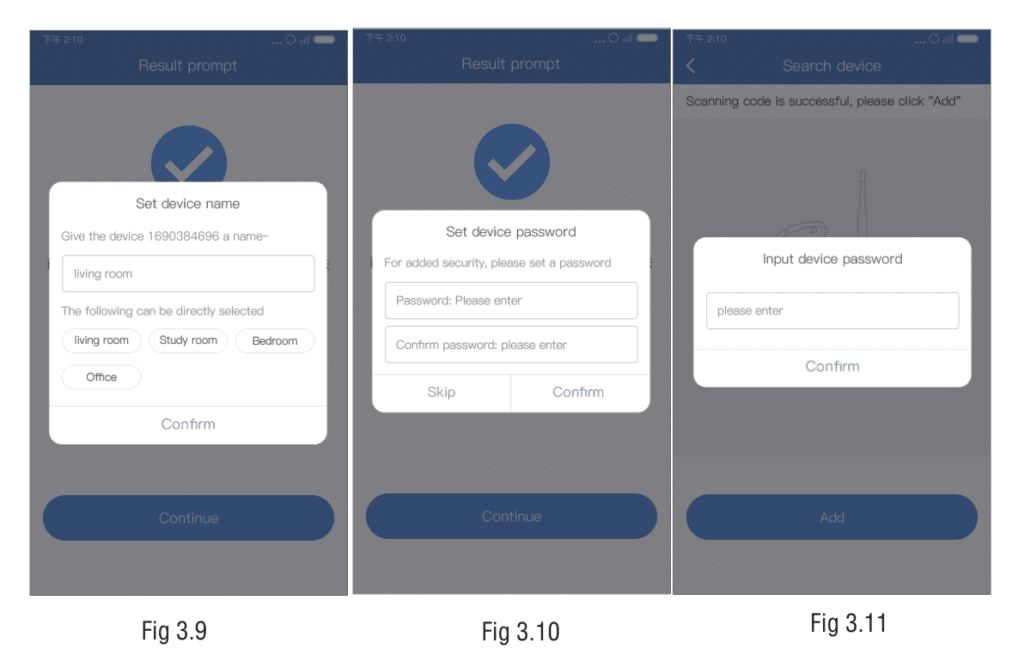
- Legen Sie einen Gerätenamen und ein Gerätekennwort fest, wenn Sie dazu aufgefordert werden. Tippen Sie auf Fertig. Die Kamera erscheint in Ihrer Geräteliste.
Bereits per Ethernet oder vorheriger Einrichtung mit dem Router verbunden:
- Scannen Sie den QR-Code am Gerät. Der Suchbildschirm zeigt die Geräte-ID – tippen Sie auf Hinzufügen.
- Geben Sie den Gerätenamen und das Gerätekennwort ein (Passwortfeld überspringen, wenn kein Passwort gesetzt ist).
- Tippen Sie auf Fertig. Die Kamera ist hinzugefügt.
Methode 2: Kamera ohne QR-Code hinzufügen
Wenn Sie keinen QR-Code an der Kamera oder Verpackung finden, verwenden Sie Andere Wege zum Hinzufügen.
Tippen Sie auf dem QR-Code-Scanner-Bildschirm auf „Andere Wege zum Hinzufügen" (oder „QR-Code des Geräts nicht gefunden?"). Die App zeigt vier Optionen:
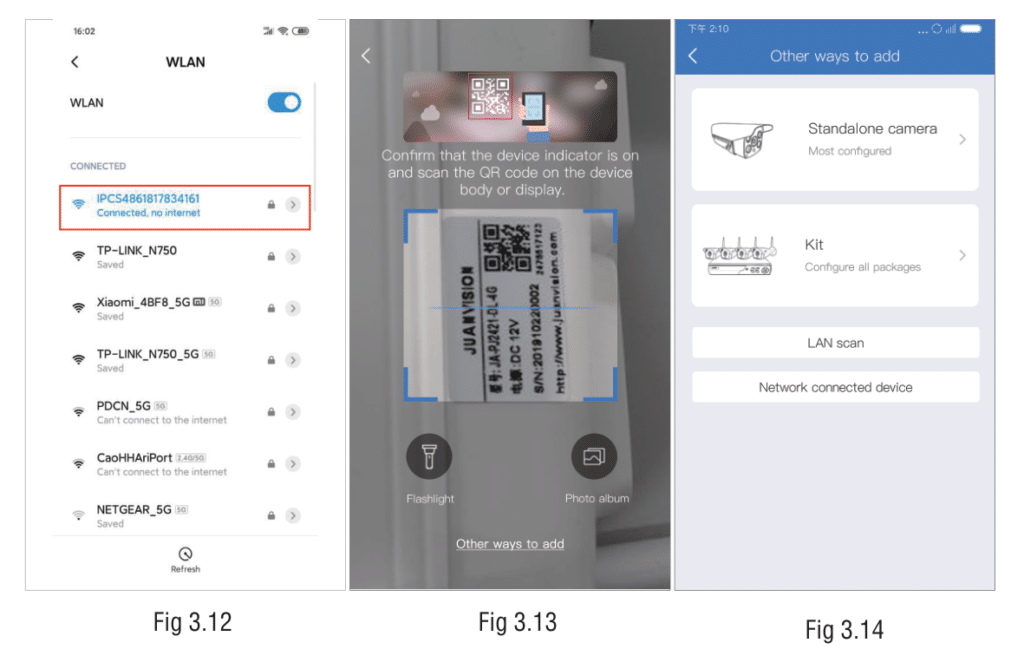
Option A — Kabellose Einzelkamera (kein QR, nicht vernetzt)
- Gehen Sie in den WLAN-Einstellungen Ihres Handys und verbinden Sie sich mit dem IPC-Hotspot der Kamera (Standard-Passwort:
11111111). - Kehren Sie zur App zurück und tippen Sie auf Andere Wege zum Hinzufügen → Kabellose Einzelkamera.
- Die App sucht automatisch nach nahegelegenen Geräten und zeigt Ihre Kamera an. Tippen Sie darauf und dann auf Hinzufügen.
- Folgen Sie denselben WLAN-Konfigurations- und Gerätebenennnungs-Schritten wie in Methode 1 (Remote-Ansicht).
iOS-Hinweis: Auf dem iPhone führt die App Sie zu den iPhone-Einstellungen, um sich manuell mit dem IPC-Hotspot zu verbinden, und kehrt dann zur App zurück.
Option B — Vernetztes Gerät (per Geräte-ID hinzufügen)
Verwenden Sie diese Option, wenn die Kamera bereits mit einem Router verbunden ist, aber keinen QR-Code hat.
- Tippen Sie auf Andere Wege zum Hinzufügen → Vernetztes Gerät.
- Geben Sie die Geräte-ID ein – diese steht auf dem Kameraaufkleber, meist ein 16–20-stelliger Code.
- Geben Sie den Gerätenamen und das Gerätekennwort ein.
- Tippen Sie auf Fertig oben rechts.
Option C — LAN-Scan (gleiches WLAN-Netzwerk)
Verwenden Sie diese Option, um Kameras automatisch zu entdecken, wenn Ihr Telefon und die Kamera im selben Netzwerk sind.
- Stellen Sie sicher, dass Ihr Telefon mit demselben WLAN wie die Kamera verbunden ist.
- Tippen Sie auf Andere Wege zum Hinzufügen → LAN-Scan.
- Die App scannt das lokale Netzwerk und listet alle gefundenen Geräte auf. Tippen Sie auf die Geräte-ID Ihrer Kamera.
- Geben Sie den Gerätenamen und das Gerätekennwort ein und tippen Sie auf Fertig.
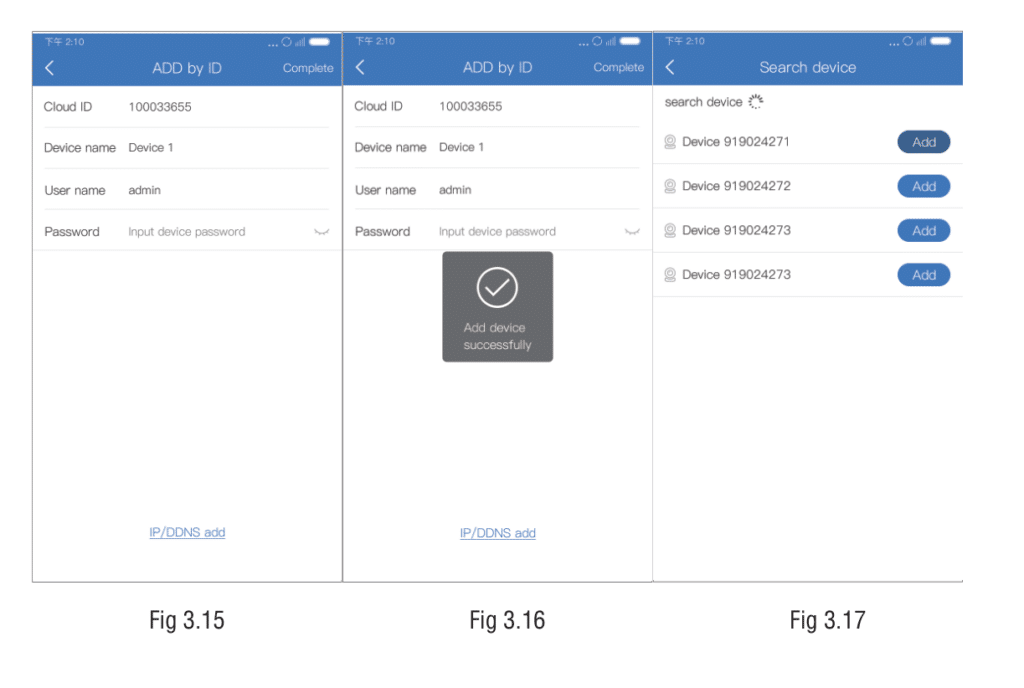
Kabelloses NVR Kit einrichten
Ein NVR Kit (Netzwerkvideorekorder mit gebündelten Kameras) wird anders als Einzelkameras hinzugefügt – die Kameras koppeln sich kabellos mit dem NVR, und Sie fügen das NVR-Gerät zur App hinzu.
- Verbinden Sie den NVR über das mitgelieferte Ethernet-Kabel mit Ihrem Router. Der NVR benötigt eine aktive Internetverbindung.
- Schalten Sie den NVR und alle gebündelten Kameras ein.
- Tippen Sie in der EseeCloud-App auf „+" → Andere Wege zum Hinzufügen → KIT.
- Geben Sie die auf dem NVR-Aufkleber gedruckte Geräte-ID ein, legen Sie einen Gerätenamen und ein Gerätekennwort fest.
- Tippen Sie auf Fertig – alle mit dem NVR verbundenen Kanäle erscheinen als einzelner Eintrag in Ihrer Geräteliste.
Keine WLAN-Konfiguration für den NVR notwendig. Der NVR verbindet sich per Ethernet, und die Kameras kommunizieren über einen privaten Kanal drahtlos mit dem NVR. Sie müssen Ihr Heim-WLAN-Passwort für eine NVR-Kit-Einrichtung nicht eingeben.
WLAN-Anforderungen
Dies ist die häufigste Ursache für Einrichtungsfehler.
EseeCloud-Kameras unterstützen nur 2,4-GHz-WLAN. Die Kamera verbindet sich nicht mit einem 5-GHz-Netzwerk, auch wenn Ihr Telefon problemlos damit verbunden ist.
| Unterstützt | Nicht unterstützt |
|---|---|
| WEP | 5-GHz-WLAN |
| WPA-PSK / WPA2-PSK | WPA/WPA2-Enterprise (Firmennetzwerk) |
| Offene Netzwerke (kein Passwort) | Bridge-Modus-WLAN |
| 2,4-GHz-Band | Statische IP-Umgebungen |
Prüfen und beheben:
- Dual-Band-Router: Viele moderne Router senden 2,4 GHz und 5 GHz unter demselben Namen (SSID). Melden Sie sich auf der Admin-Seite Ihres Routers an und trennen Sie diese in zwei verschiedene SSIDs. Verbinden Sie die Kamera mit der 2,4-GHz-SSID.
- Router-MAC-Filterung: Wenn Ihr Router Whitelist/Blacklist oder MAC-Adressfilterung aktiviert hat, fügen Sie die MAC-Adresse der Kamera (auf dem Aufkleber) hinzu oder deaktivieren Sie den Filter.
- Falsches WLAN-Passwort: Überprüfen Sie das Passwort sorgfältig. Vermeiden Sie komplexe Sonderzeichen und prüfen Sie auf unbeabsichtigte Leerzeichen.
- Router-DHCP deaktiviert: Die Kamera benötigt DHCP, um automatisch eine IP-Adresse zu erhalten. Stellen Sie sicher, dass DHCP auf Ihrem Router aktiviert ist.
Ersteinrichtung — Name und Passwort
Nach dem Hinzufügen einer Kamera werden Sie von der App aufgefordert, folgendes festzulegen:
- Gerätename — eine freundliche Bezeichnung wie „Haustür" oder „Wohnzimmer". Sie können dies später in den Geräteeinstellungen ändern.
- Gerätekennwort — dies ist das eigene Zugangskennwort der Kamera (getrennt von Ihrem EseeCloud-Kontokennwort). Es schützt die Kamera davor, von anderen hinzugefügt zu werden, die Ihre Geräte-ID kennen. Wählen Sie ein starkes, einzigartiges Passwort und notieren Sie es – Sie benötigen es, wenn Sie das Gerät jemals entfernen und erneut hinzufügen müssen.
Standard-Gerätekennwörter: Für über Hotspot hinzugefügte Kameras lautet das Standard-Hotspot-Passwort
11111111. Das Gerätekennwort, das Sie während der Einrichtung festlegen, ist ein anderes – Sie erstellen es selbst. Wenn eine Kamera bereits ein Passwort gesetzt hat und Sie es nicht gesetzt haben, versuchen Sie das Passwort des vorherigen Besitzers oder führen Sie einen Werksreset durch (Reset-Knopf 10 Sekunden halten).
Was Sie nach der Einrichtung tun können
Sobald Ihre Kamera in der Geräteliste steht und Online anzeigt, haben Sie vollen Zugriff:
Live-Vorschau
Tippen Sie auf das Kamerabild, um den Vorschau-Bildschirm zu öffnen. Tippen Sie auf das Vollbild-Symbol, um in den Querformatmodus zu wechseln. Verwenden Sie eine Zwei-Finger-Zoomgeste zum Hinein- und Herauszoomen.
Wichtige Steuerungen in der Vorschau-Symbolleiste:
| Steuerung | Funktion |
|---|---|
| Screenshot | Speichert ein Standbild auf Ihrem Telefon |
| Aufnahme | Zeichnet einen Videoclip auf Ihrem Telefon auf |
| Audio | Schaltet das Kameramikrofon-Audio ein/aus |
| PTZ (Schwenken/Neigen/Zoomen) | Erscheint bei PTZ-Kameras – wischen oder tippen Sie auf Richtungspfeile, um das Objektiv zu bewegen |
| Auflösung | Wechselt zwischen HD- und SD-Qualität |
PTZ-Kamera-Steuerung
Wenn Ihre Kamera eine Schwenk-/Neige-/Zoom-Hardware hat, tippen Sie in der Vorschau-Symbolleiste auf den PTZ-Button. Von hier aus können Sie:
- Den Steuerungskreis wischen oder auf Pfeilbuttons tippen, um das Kameraobjektiv zu bewegen.
- Voreingestellte Positionen festlegen („häufig beobachtete Positionen") – bis zu 256 Positionen können gespeichert und sofort aufgerufen werden.
- Cruise-Modus aktivieren – die Kamera rotiert automatisch zwischen Ihren voreingestellten Positionen.
- PTZ-Geschwindigkeit anpassen mit dem Geschwindigkeitsstufenregler.
Video-Wiedergabe
Tippen Sie auf den Wiedergabe-Button auf der Gerätekarte (oder in der Vorschau-Symbolleiste). Wählen Sie:
- TF-Karten-Video — spielt Aufnahmen ab, die auf der eingelegten SD-Karte gespeichert sind.
- Cloud-Video — spielt in der Cloud aufgezeichnetes Material ab (erfordert ein aktives Cloud-Speicher-Abonnement).
Ziehen Sie die Zeitleiste, um zu einem bestimmten Zeitpunkt zu springen. Blaue Segmente auf der Zeitleiste zeigen aufgezeichnete Zeiträume an.
WLAN-Netzwerk nach der Einrichtung wechseln
Wenn Sie Ihre Kamera an einen neuen Standort mit einem anderen WLAN-Netzwerk verschieben:
- Öffnen Sie die Geräteeinstellungen (tippen Sie auf das Zahnrad-Symbol auf der Gerätekarte).
- Scrollen Sie zu Geräte-WLAN.
- Wählen Sie das neue 2,4-GHz-Netzwerk und geben Sie das Passwort ein.
- Die Kamera trennt die Verbindung kurz, während sie sich mit dem neuen Netzwerk verbindet.
Alternativ können Sie einen Werksreset durchführen (Reset 10 Sekunden halten) und die Kamera mit dem oben beschriebenen Einrichtungsvorgang erneut hinzufügen.
Häufige Einrichtungsfehler — Schnell-Checkliste
| Symptom | Wahrscheinlichste Ursache | Schnelle Lösung |
|---|---|---|
| Kamera-Statusanzeige blinkt nicht | Nicht im Konfigurationsmodus | Reset-Knopf 3 Sekunden halten |
| App findet Gerät beim Scan nicht | Nicht mit IPC-Hotspot verbunden | Zuerst mit IPC_XXXXX-Hotspot verbinden |
| „Bindungsfehler" / WLAN-Verbindung fehlgeschlagen | 5 GHz oder MAC-Filter | 2,4 GHz sicherstellen; MAC-Filter deaktivieren |
| „Gerät nicht online" nach Einrichtung | Router-DHCP aus oder kein Internet | Router-Einstellungen prüfen, DHCP aktivieren |
| Falsches WLAN-Passwort-Fehler | Tippfehler im Passwort | Sorgfältig erneut eingeben; Sonderzeichen vermeiden |
| Einrichtung erfolgreich, aber Kamera zeigt Offline | Router zu weit entfernt | Kamera näher an den Router bringen |
Für tiefergehende Fehlerbehebung – anhaltender Offline-Status, schwarzer Bildschirm oder Benachrichtigungsprobleme – lesen Sie die EseeCloud-Fehlerbehebungsanleitung.
Häufig gestellte Fragen
Wie viele Kameras kann ich zu einem Konto hinzufügen?
Es gibt kein veröffentlichtes Hartlimit. Benutzer verwalten häufig 10–20 Kameras von einem einzigen Konto ohne Probleme.
Kann ich dieselbe Kamera zu mehreren Telefonen hinzufügen?
Ja. Die empfohlene Methode ist die Kamera-Teilen-Funktion – der Kamerabesitzer teilt den Zugang mit einem zweiten Konto oder erstellt einen Teilen-QR-Code. Dies vermeidet das Teilen Ihrer Hauptkonto-Zugangsdaten und gibt Ihnen Kontrolle darüber, was der geteilte Benutzer tun kann. Lesen Sie die Kamera-Teilen-Anleitung.
Was ist die Cloud-ID / Geräte-ID?
Die Geräte-ID (in manchen Menüs auch Cloud-ID genannt) ist der eindeutige P2P-Netzwerkidentifikator Ihrer Kamera – ein 16–20-stelliger alphanumerischer Code auf dem Kameraaufkleber. Sie wird verwendet, um das Gerät per ID hinzuzufügen und ist erforderlich, wenn Sie die Kamera jemals erneut hinzufügen müssen. Notieren Sie sie an einem sicheren Ort.
Meine Kamera hat funktioniert, ist aber offline gegangen. Was soll ich zuerst prüfen?
Prüfen Sie, ob Ihr Heim-WLAN-Passwort oder SSID kürzlich geändert wurde (Router-Austausch, ISP-Wechsel usw.). Wenn ja, konfigurieren Sie das WLAN der Kamera über die Geräteeinstellungen neu. Prüfen Sie auch, ob die Kamera eingeschaltet ist und die Statusanzeige leuchtet. Mehr dazu finden Sie in der Fehlerbehebungsanleitung.
Unterstützt EseeCloud Kameras anderer Marken?
EseeCloud funktioniert mit Kameras verschiedener Marken, die dieselbe P2P-Plattform verwenden – darunter Hiseeu, Heimvision, Xmarto und OOSSXX. Es funktioniert nicht mit Wyze, Reolink oder anderen Marken mit eigenen dedizierten Apps. Die vollständige Liste finden Sie auf der Seite kompatibler Kameras.
Nächste Schritte
- EseeCloud herunterladen → — App oder PC-Client herunterladen, falls noch nicht geschehen.
- Windows CMS Einrichtung → — Kameras vom Windows-PC aus hinzufügen und verwalten.
- Kameraprobleme beheben → — Kamera offline, schwarzer Bildschirm oder Benachrichtigungsprobleme.
- Kamera teilen → — Familienmitgliedern Zugang zu Ihren Kameras geben.