EseeCloud — Guía de Inicio de Sesión en App, PC y Cuenta
Respuesta rápida: EseeCloud no tiene un portal de inicio de sesión web independiente. No puedes iniciar sesión en una URL de sitio web. Todo el acceso se realiza a través de dos clientes oficiales: la app móvil EseeCloud (Android/iOS) y el software de escritorio EseeCloud CMS (Windows/Mac). Esta guía cubre todos los métodos de inicio de sesión para ambos.
¿EseeCloud Tiene un Inicio de Sesión Web?
Muchos usuarios buscan "inicio de sesión web de EseeCloud" o "inicio de sesión online de EseeCloud" esperando un portal basado en navegador. No existe tal portal. EseeCloud es una app de gestión de cámaras P2P: tus cámaras transmiten directamente a tu dispositivo a través de una conexión segura, y una interfaz web no forma parte del producto.
Tus opciones son:
| Plataforma | Cliente | Dónde conseguirlo |
|---|---|---|
| Android | App EseeCloud | Google Play |
| iPhone / iPad | App EseeCloud | App Store |
| PC con Windows | EseeCloud CMS | Página de descarga |
| Mac | EseeCloud CMS (Mac) | Página de descarga |
Cómo Iniciar Sesión en la App EseeCloud (Android e iOS)
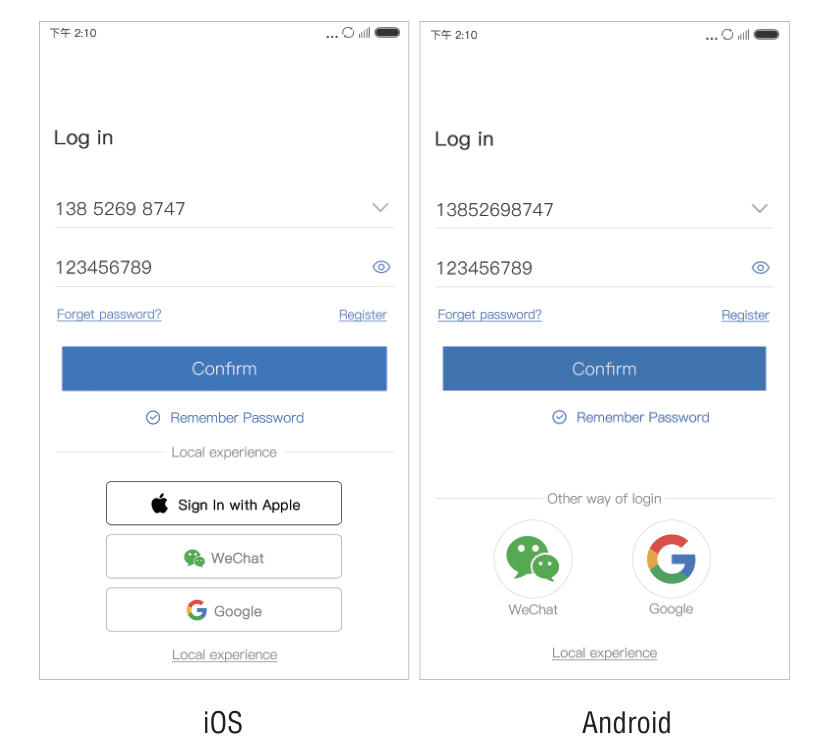
EseeCloud admite tres modos de inicio de sesión. Abre la app y los verás en la pantalla de inicio de sesión.
Método 1: Inicio de Sesión con Cuenta
Este es el inicio de sesión estándar para usuarios registrados.
- Abre la app EseeCloud.
- En la pantalla de inicio de sesión, introduce tu nombre de usuario, número de teléfono o dirección de correo electrónico.
- Introduce tu contraseña.
- Toca Confirmar para iniciar sesión.
Puedes activar Recordar Contraseña para que la app rellene automáticamente tus credenciales la próxima vez. La app puede almacenar varias cuentas usadas recientemente, facilitando el cambio entre ellas.
Método 2: Inicio de Sesión con Terceros
EseeCloud admite el inicio de sesión con cuentas sociales de terceros (como Google). En la pantalla de inicio de sesión, toca el icono de tu plataforma social preferida y sigue los pasos de autorización en pantalla. No se requiere contraseña adicional.
Método 3: Experiencia Local (Sin Cuenta Necesaria)
Si solo quieres probar la app o prefieres no crear una cuenta, toca Experiencia Local. Puedes agregar cámaras y usar la mayoría de las funciones sin registrarte.
Importante: En el modo Experiencia Local, todos los datos (lista de dispositivos, configuración) se almacenan únicamente en tu teléfono. Si desinstalas la app o pierdes tu teléfono, los datos no se pueden recuperar. Para uso a largo plazo, se recomienda encarecidamente una cuenta registrada.
Patrocinado por MagicCreator
Crea videos virales con IA usando MagicCreator
Convierte tus fotos en videos divertidos y fáciles de compartir con estos efectos de IA.
Cómo Registrar una Cuenta EseeCloud
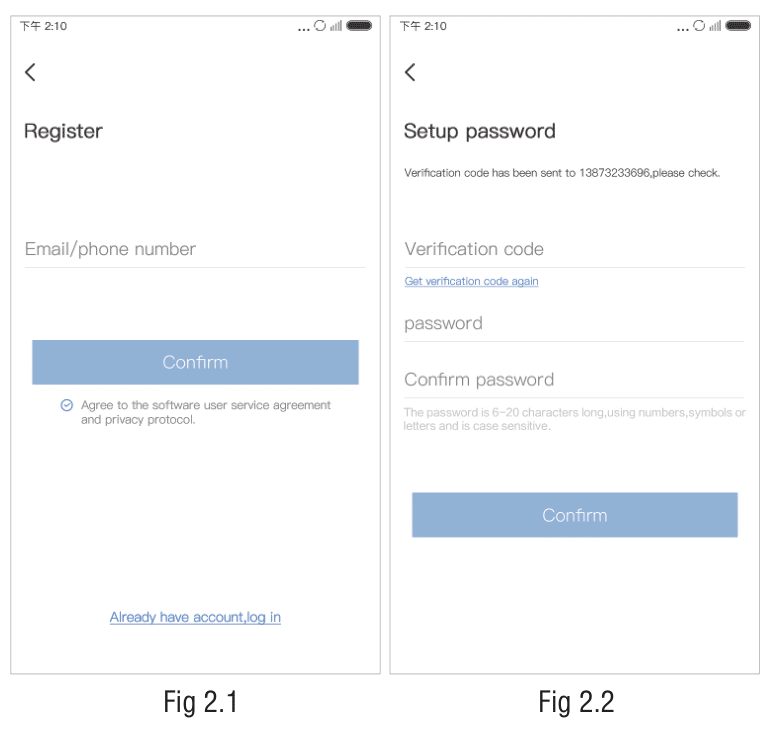
- En la pantalla de inicio de sesión, toca Registrarse (o Crear cuenta).
- Introduce tu número de teléfono o dirección de correo electrónico.
- Toca Obtener Código de Verificación — se enviará un código a tu teléfono o bandeja de entrada.
- Introduce el código de verificación y elige una contraseña.
- Toca Confirmar. El registro se completa y se te lleva automáticamente a tu lista de dispositivos.
Consejo: Usa una dirección de correo electrónico válida durante el registro. Es necesaria para recuperar la contraseña. Una cuenta registrada en la app móvil también puede usarse para iniciar sesión en el software CMS de escritorio: no necesitas crear una cuenta separada.
Cómo Restablecer Tu Contraseña de EseeCloud (App)
Si olvidaste tu contraseña:
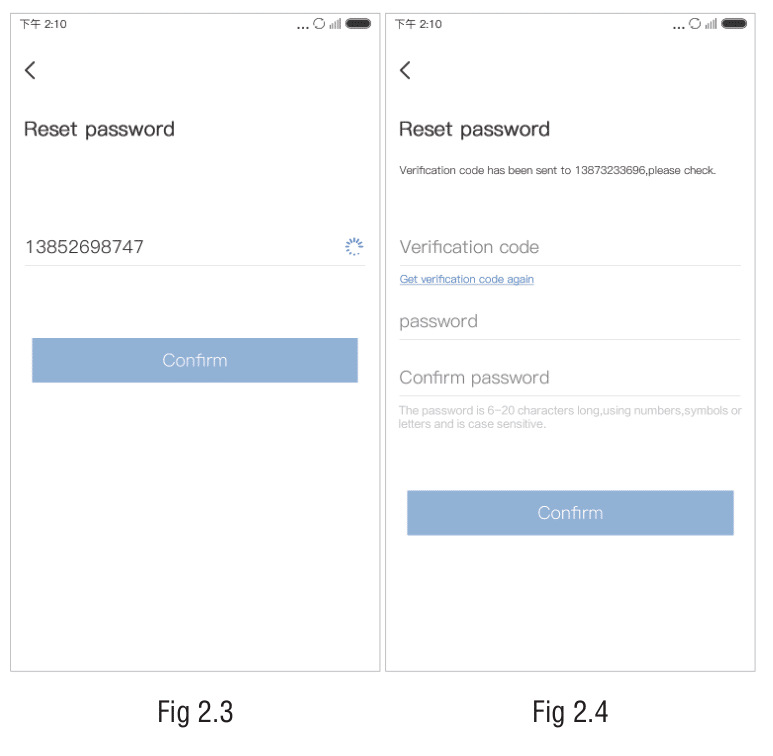
- En la pantalla de inicio de sesión, toca ¿Olvidaste tu Contraseña?.
- Introduce tu número de teléfono o correo electrónico registrado.
- Toca Obtener Código de Verificación y espera a que llegue el código.
- Introduce el código de verificación.
- Escribe tu nueva contraseña y toca Confirmar.
- Vuelve a la pantalla de inicio de sesión e inicia sesión con tu nueva contraseña.
Cómo Iniciar Sesión en EseeCloud CMS (Windows y Mac)
EseeCloud CMS es el cliente de escritorio para usuarios de PC. Ofrece dos modos de inicio de sesión: Inicio de Sesión Local e Inicio de Sesión en la Nube.
¿Aún no está instalado? Descarga EseeCloud CMS primero y sigue la guía de configuración de Windows si es necesario.
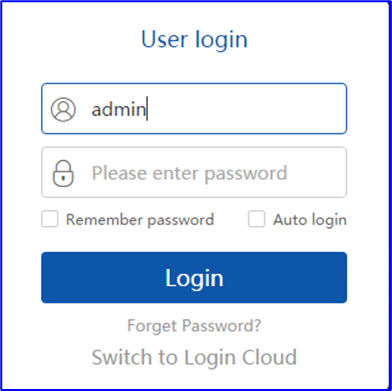
Inicio de Sesión Local en CMS
El Inicio de Sesión Local conecta el CMS a las cámaras de tu red local sin necesidad de una cuenta de internet.
- Abre EseeCloud CMS.
- Selecciona Inicio de Sesión Local en la pantalla de inicio de sesión.
- Introduce el nombre de usuario — el predeterminado es
admin. - La contraseña inicial está en blanco — deja el campo de contraseña vacío en el primer inicio de sesión.
- Haz clic en Iniciar Sesión.
Nota de seguridad: Cambia la contraseña en blanco predeterminada inmediatamente después de tu primer inicio de sesión. Dejarla en blanco permite que cualquier persona en tu red acceda a las transmisiones de tus cámaras. Ve a Información del Sistema → Cambiar Contraseña para establecer una contraseña segura.
Funciones del Inicio de Sesión Local del CMS:
- Se admiten recordar contraseña e inicio de sesión automático (a menos que el bloqueo automático esté activado).
- El cuadro de cuenta muestra las tres cuentas usadas más recientemente.
- Al hacer clic en "¿Olvidaste tu Contraseña?" en la pantalla de inicio de sesión local se genera una cadena cifrada: contacta con el soporte con esta cadena para recuperar el acceso.
Inicio de Sesión en la Nube del CMS
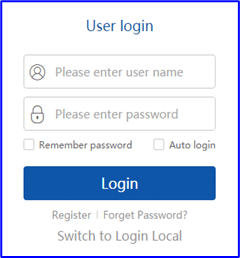
El Inicio de Sesión en la Nube conecta el CMS a tu cuenta EseeCloud y permite el acceso remoto a las cámaras a través de internet.
- Abre EseeCloud CMS.
- Selecciona Inicio de Sesión en la Nube.
- Introduce tu cuenta EseeCloud (teléfono/correo electrónico) y contraseña — las mismas credenciales que en tu app móvil.
- Opcionalmente activa Recordar Contraseña o Inicio de Sesión Automático.
- Haz clic en Iniciar Sesión.
Registrar una Cuenta en el CMS
Si aún no te has registrado, también puedes crear una cuenta desde el CMS:
- En la pantalla de Inicio de Sesión en la Nube, haz clic en Registrarse Ahora.
- Introduce un nuevo nombre de cuenta, contraseña y dirección de correo electrónico.
- Haz clic en Registrarse.
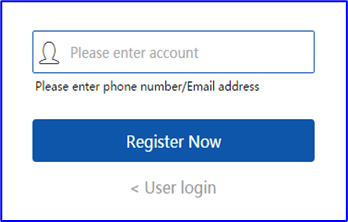
Importante: Después de registrarte, inicia sesión en el correo electrónico que proporcionaste y haz clic en el enlace de activación. El enlace de activación caduca después de 2 días. Si tu correo electrónico no está activado y olvidas tu contraseña del CMS, no podrás recuperar la cuenta.
Restablecer Tu Contraseña en el CMS
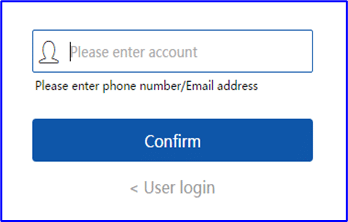
- En la pantalla de Inicio de Sesión en la Nube, haz clic en Recuperar Contraseña.
- Introduce tu nombre de cuenta y dirección de correo electrónico registrada.
- Haz clic en Obtener Código de Verificación — se envía un código a tu correo electrónico.
- Introduce el código y establece una nueva contraseña.
- Haz clic en Completar.
Contraseña Predeterminada de EseeCloud Explicada
Los usuarios suelen buscar "contraseña predeterminada de EseeCloud" al configurar una nueva cámara o iniciar sesión en el CMS por primera vez. Esto es lo que significa cada contraseña predeterminada:
| Contexto | Valor predeterminado | Cuándo usarlo |
|---|---|---|
| Inicio de Sesión Local del CMS (cuenta admin) | (en blanco — sin contraseña) | Primer inicio de sesión del CMS en Windows/Mac |
| Contraseña del dispositivo de cámara | Se establece durante la configuración inicial de la cámara en la app | Necesaria al agregar una cámara por ID |
| Punto de acceso de la cámara (hotspot IPC) | 11111111 (ocho unos) | Se usa al agregar una cámara sin red mediante hotspot |
Siempre cambia los valores predeterminados. La contraseña en blanco del administrador del CMS y la contraseña 11111111 del hotspot son de conocimiento público. Establece contraseñas únicas durante tu configuración inicial.
Iniciar Sesión en Múltiples Dispositivos
EseeCloud permite que la misma cuenta esté activa en múltiples dispositivos simultáneamente — por ejemplo, tu teléfono y el de tu pareja. No hay restricción de un solo dispositivo. Todos los dispositivos con la misma cuenta verán la misma lista de cámaras y recibirán las mismas notificaciones.
Para uso compartido en el hogar, el enfoque recomendado es compartir las cámaras con una segunda cuenta (usando la función de compartir integrada en la app) en lugar de compartir las credenciales de tu cuenta principal. Esto te da control sobre lo que el usuario compartido puede ver y hacer. Consulta la Guía para Compartir Cámaras para instrucciones paso a paso.
Problemas Comunes de Inicio de Sesión y Soluciones
Error "Contraseña incorrecta"
- Verifica que Bloq Mayús esté desactivado.
- Si te registraste con un número de teléfono, intenta introducir el número de teléfono como nombre de usuario (no un correo electrónico, y viceversa).
- Usa ¿Olvidaste tu Contraseña? para restablecerla si no estás seguro.
El código de verificación no llega
- Revisa tu carpeta de spam/correo no deseado si usaste una dirección de correo electrónico.
- Asegúrate de haber introducido el número de teléfono o correo electrónico correcto, sin errores tipográficos.
- Espera hasta 2 minutos antes de solicitar un nuevo código.
- Asegúrate de que tu teléfono tenga señal o de que tu conexión a internet esté activa.
Error "Cuenta no activada" (CMS)
- Inicia sesión en la dirección de correo electrónico que usaste durante el registro del CMS y haz clic en el enlace de activación.
- Si el enlace ha caducado (después de 2 días), intenta volver a registrarte con el mismo correo electrónico o contacta con el soporte en [email protected].
La app no abre o se cierra al iniciarse
- Fuerza el cierre de la app y vuelve a abrirla.
- Busca una actualización de la app en la App Store o Google Play.
- Reinicia tu teléfono.
- Para problemas persistentes, consulta la Guía de Solución de Problemas.
El CMS muestra "No se puede cargar el complemento" después del inicio de sesión
- Esto generalmente significa que la ruta de instalación contiene caracteres chinos. Reinstala el CMS en una ruta que use solo letras y números en inglés (p. ej.,
C:\EseeCloud).
Consejos de Seguridad de la Cuenta
- Cambia la contraseña en blanco predeterminada del CMS inmediatamente después del primer inicio de sesión.
- Usa una contraseña segura — al menos 8 caracteres, combinando mayúsculas, minúsculas, números y símbolos.
- Usa un correo electrónico válido durante el registro para poder recuperar siempre tu cuenta.
- Activa las notificaciones de la app para estar informado si alguien accede inesperadamente a tus cámaras.
- No compartas la contraseña de tu cuenta — usa la función de compartir cámaras de la app en su lugar.
Próximos Pasos
Ahora que has iniciado sesión, estos son los próximos pasos más comunes:
- Configurar tu primera cámara → — Guía paso a paso para agregar una cámara a la app.
- Descargar EseeCloud para PC → — Obtén el cliente CMS para Windows o Mac.
- Guía de Configuración de Windows CMS → — Tutorial completo de instalación y configuración para Windows.
- Solucionar problemas de conexión → — Cámara sin conexión, pantalla negra o problemas con notificaciones.