Guía de configuración de cámara EseeCloud — Configuración inicial
Configurar una cámara EseeCloud por primera vez toma alrededor de 5 minutos. Esta guía cubre todos los escenarios: escanear un código QR, agregar sin código, conectar mediante WiFi y configurar un Kit NVR inalámbrico. Sigue el método que corresponda a tu situación.
¿Usas una PC en lugar de un teléfono? Esta guía cubre la aplicación móvil (Android/iOS). Para el cliente de escritorio CMS de Windows, consulta la Guía de configuración de Windows.
Antes de comenzar — Requisitos previos
Asegúrate de que todo lo siguiente esté listo antes de comenzar. La mayoría de los errores de configuración se deben a que uno de estos puntos fue omitido.
| Requisito | Detalles |
|---|---|
| Aplicación EseeCloud instalada | Descarga gratis: Android (Google Play) · iOS (App Store). ¿No estás seguro de tener la última versión? Revisa la página de descarga. |
| Cámara encendida | Conecta la cámara y espera ~30 segundos. La luz indicadora debe parpadear, señalando el modo de configuración. Si la luz está fija o apagada, mantén presionado el botón de reinicio durante 3 segundos hasta que comience a parpadear. |
| Red WiFi de 2.4 GHz | Las cámaras EseeCloud son compatibles solo con 2.4 GHz. El WiFi de 5 GHz no funcionará. Consulta la sección de WiFi a continuación para más detalles. |
| Permisos de la aplicación concedidos | La aplicación necesita permisos de cámara (para escanear QR), WiFi/ubicación y notificaciones. En Android, ve a Configuración → Gestión de aplicaciones → EseeCloud para habilitarlos si se solicita. |
| Sesión iniciada o "Experiencia local" | Debes haber iniciado sesión para guardar dispositivos en tu cuenta. Si aún no te has registrado, consulta la Guía de inicio de sesión y registro. |
Método 1: Agregar cámara escaneando el código QR
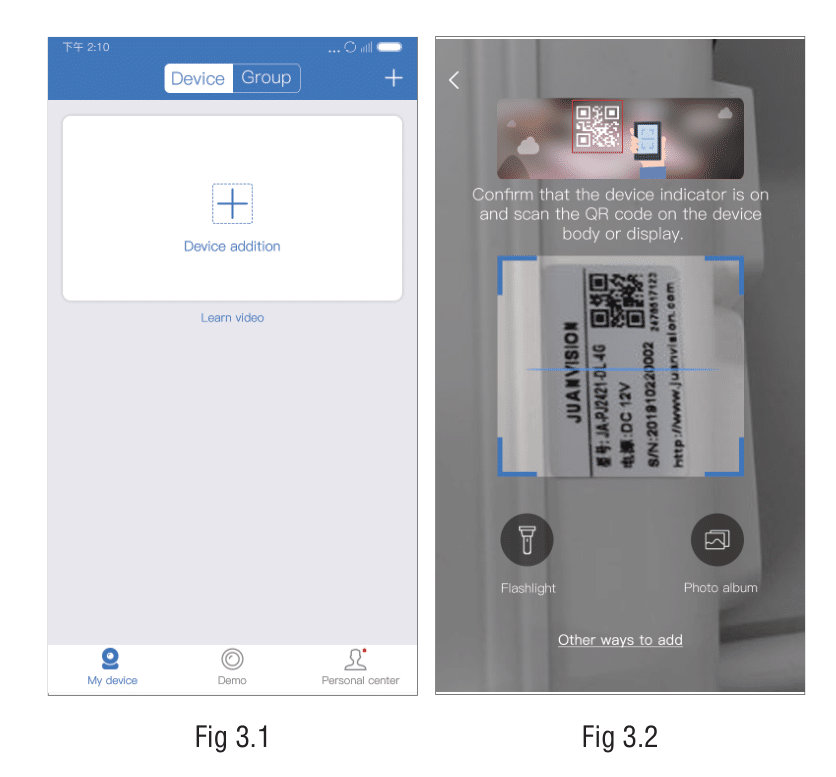
Usa este método si tu cámara tiene una etiqueta con código QR en el cuerpo o en la tarjeta de inicio rápido incluida.
Paso 1 — Abrir la pantalla Agregar dispositivo
- Inicia sesión en la aplicación EseeCloud.
- En la Lista de dispositivos, toca el botón "+" en la esquina superior derecha.
- La aplicación abre la interfaz de Escaneo de código QR.
Paso 2 — Elige: ¿tu cámara ya está conectada a Internet?
Aún no conectada (cámara nueva, sin WiFi configurado):
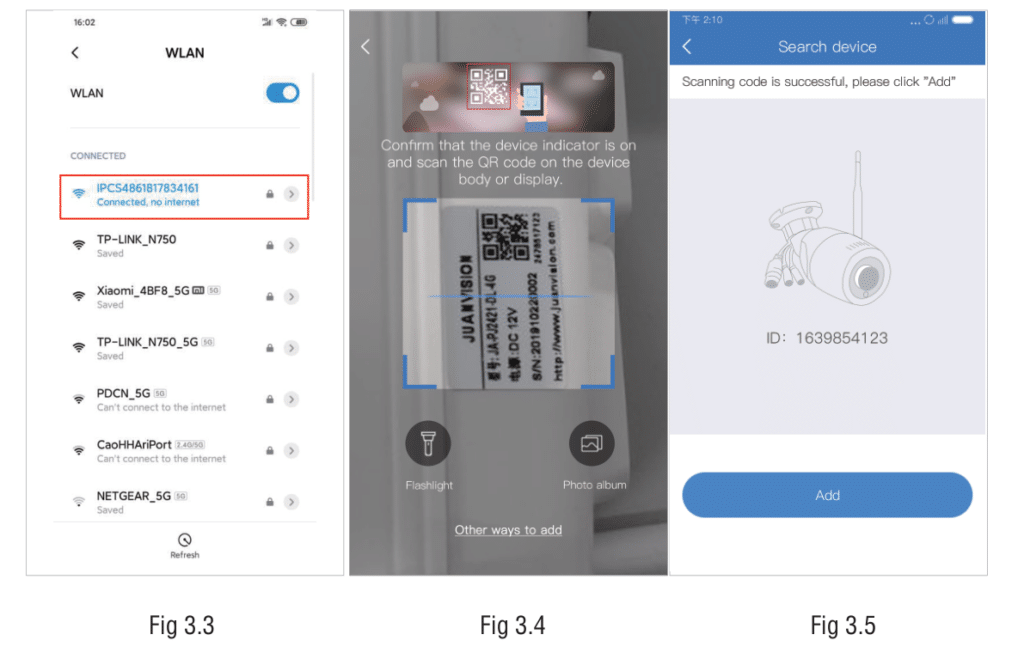
- Ve a la configuración de WiFi de tu teléfono y conéctate al punto de acceso de la cámara. El nombre del punto de acceso comienza con IPC (por ejemplo,
IPC_XXXXXX). La contraseña predeterminada del punto de acceso es11111111(ocho unos). - Mantén activa la conexión al punto de acceso y regresa a la aplicación EseeCloud.
- Apunta la cámara al código QR de tu dispositivo — aparece una pantalla de búsqueda que muestra el ID del dispositivo. Toca Agregar.
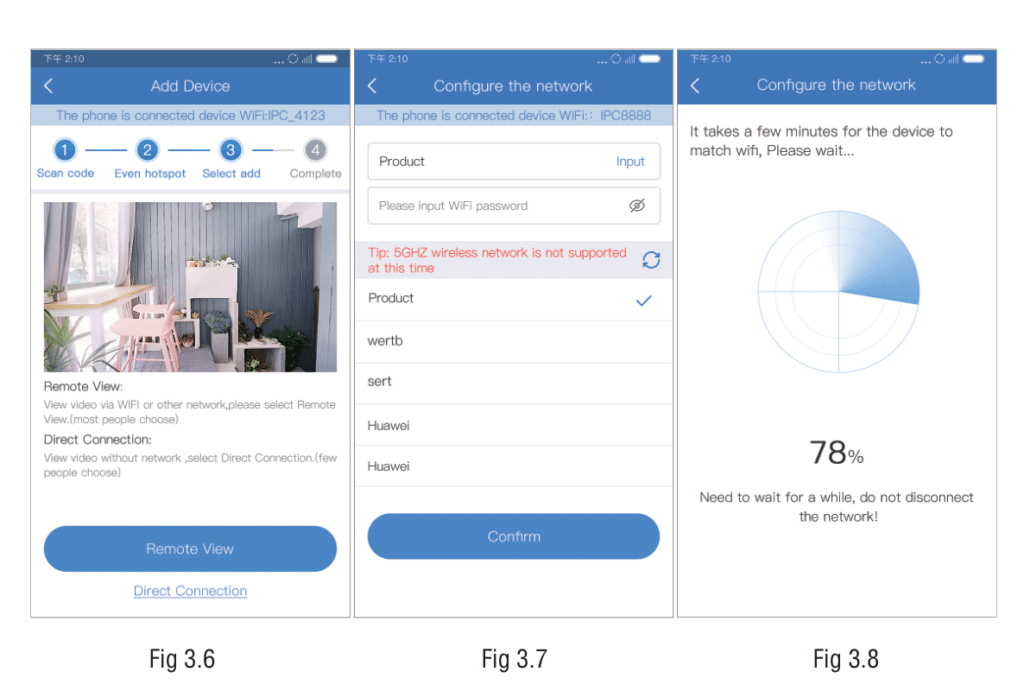
- Elige cómo deseas usar la cámara:
- Vista remota — visualiza la cámara desde cualquier lugar a través de Internet (recomendado). La aplicación muestra una lista de redes WiFi cercanas. Selecciona tu WiFi doméstico (2.4 GHz), ingresa la contraseña y toca Conectar. La cámara se conectará a tu router y quedará en línea.
- Conexión directa — visualiza la cámara solo cuando tu teléfono esté en la misma red local, sin configurar acceso a Internet.
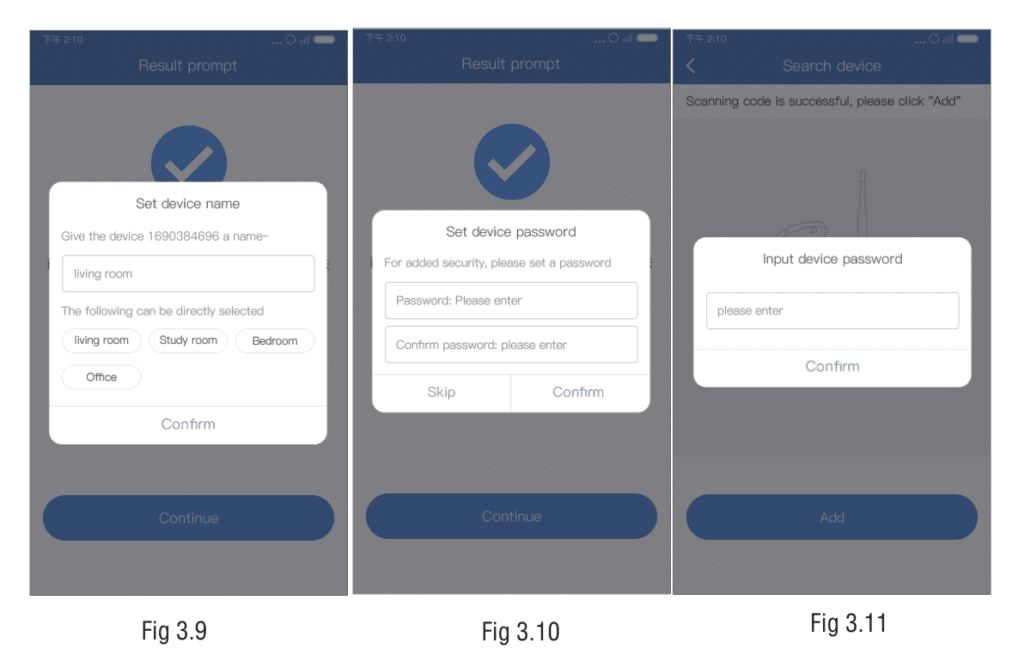
- Establece un nombre de dispositivo y una contraseña de dispositivo cuando se solicite. Toca Completar. La cámara aparece en tu lista de dispositivos.
Ya conectada a tu router mediante ethernet o configuración previa:
- Escanea el código QR del dispositivo. La pantalla de búsqueda muestra el ID del dispositivo — toca Agregar.
- Ingresa el nombre del dispositivo y la contraseña del dispositivo (omite el campo de contraseña si el dispositivo no tiene contraseña configurada).
- Toca Completar. La cámara queda agregada.
Método 2: Agregar cámara sin código QR
Si no puedes encontrar un código QR en tu cámara ni en su embalaje, usa Otras formas de agregar.
En la pantalla de escaneo de código QR, toca "Otras formas de agregar" (o "¿No encuentras el código QR del dispositivo?"). La aplicación muestra cuatro opciones:
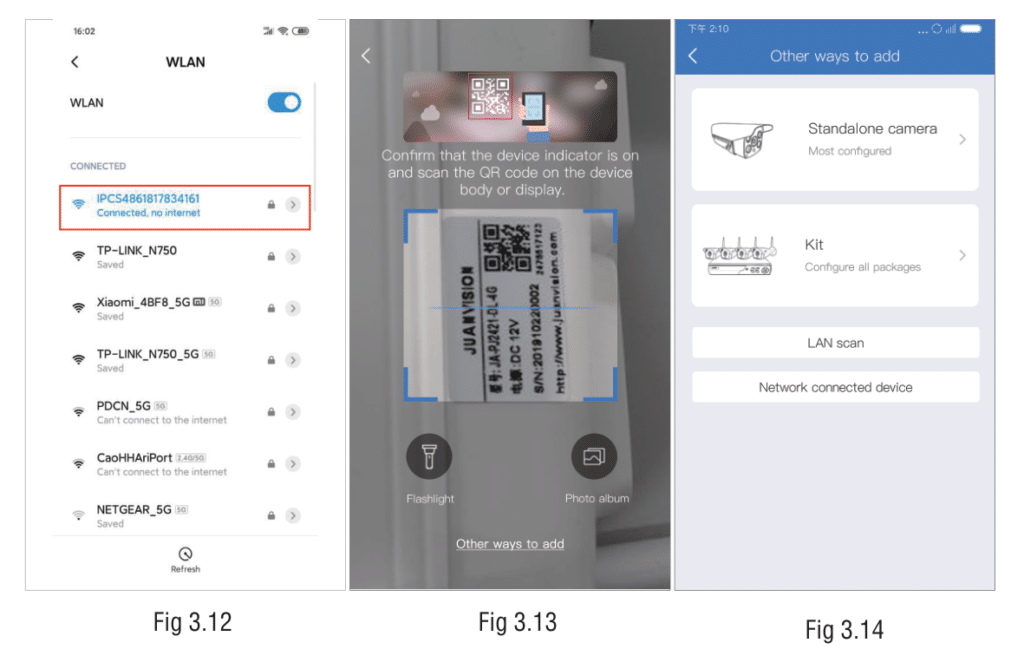
Opción A — Cámara inalámbrica independiente (sin QR, sin conexión a red)
- Ve a la configuración de WiFi de tu teléfono y conéctate al punto de acceso IPC de la cámara (contraseña predeterminada:
11111111). - Regresa a la aplicación y toca Otras formas de agregar → Cámara inalámbrica independiente.
- La aplicación busca automáticamente dispositivos cercanos y muestra tu cámara. Tócala y luego toca Agregar.
- Sigue los mismos pasos de configuración WiFi y nombre del dispositivo que en el Método 1 (Vista remota).
Nota para iOS: En iPhone, la aplicación te guiará a la Configuración del teléfono para conectarte manualmente al punto de acceso IPC y luego regresar a la aplicación para continuar.
Opción B — Dispositivo en red (agregar por ID de dispositivo)
Usa esto si la cámara ya está conectada a un router pero no tiene código QR.
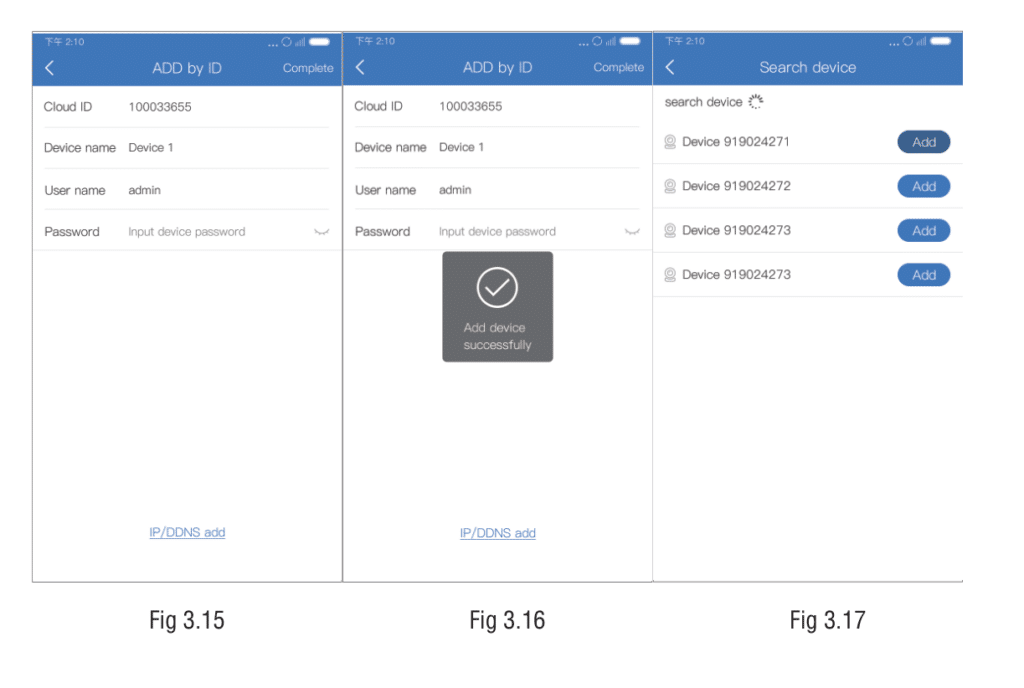
- Toca Otras formas de agregar → Dispositivo en red.
- Ingresa el ID del dispositivo — está impreso en la etiqueta de la cámara, generalmente un código de 16 a 20 caracteres.
- Ingresa el nombre del dispositivo y la contraseña del dispositivo.
- Toca Completar en la esquina superior derecha.
Opción C — Escaneo LAN (misma red WiFi)
Usa esto para descubrir cámaras automáticamente cuando tu teléfono y la cámara están en la misma red.
- Asegúrate de que tu teléfono esté conectado al mismo WiFi que la cámara.
- Toca Otras formas de agregar → Escaneo LAN.
- La aplicación escanea la red local y lista todos los dispositivos encontrados. Toca el ID de dispositivo de tu cámara.
- Ingresa el nombre del dispositivo y la contraseña del dispositivo, luego toca Completar.
Configurar un Kit NVR inalámbrico
Un Kit NVR (Grabador de video en red con cámaras incluidas) se agrega de manera diferente a las cámaras independientes — las cámaras se emparejan de forma inalámbrica con el NVR, y tú agregas la unidad NVR a la aplicación.
- Conecta el NVR a tu router usando el cable ethernet incluido. El NVR necesita una conexión activa a Internet.
- Enciende el NVR y todas las cámaras incluidas.
- En la aplicación EseeCloud, toca "+" → Otras formas de agregar → KIT.
- Ingresa el ID del dispositivo impreso en la etiqueta del NVR, establece un nombre de dispositivo y una contraseña de dispositivo.
- Toca Completar — todos los canales conectados al NVR aparecen en tu lista de dispositivos como una sola entrada.
No se necesita configuración WiFi para el NVR. El NVR se conecta mediante ethernet, y las cámaras se comunican con el NVR a través de un canal inalámbrico privado. No necesitas ingresar la contraseña de tu WiFi doméstico para la configuración de un Kit NVR.
Requisitos de WiFi
Esta es la causa más común de fallo en la configuración.
Las cámaras EseeCloud son compatibles solo con WiFi de 2.4 GHz. La cámara no se conectará a una red de 5 GHz, aunque tu teléfono se conecte a ella sin problemas.
| Compatible | No compatible |
|---|---|
| WEP | WiFi de 5 GHz |
| WPA-PSK / WPA2-PSK | WPA/WPA2-Enterprise (WiFi corporativo) |
| Redes abiertas (sin contraseña) | WiFi en modo puente |
| Banda de 2.4 GHz | Entornos con IP estática |
Cómo verificar y solucionar:
- Router de doble banda: Muchos routers modernos transmiten 2.4 GHz y 5 GHz con el mismo nombre (SSID). Inicia sesión en la página de administración de tu router y sepáralos en dos SSID diferentes. Conecta la cámara al de 2.4 GHz.
- Filtrado MAC del router: Si tu router tiene habilitado un filtro de lista blanca/negra o de direcciones MAC, agrega la dirección MAC de la cámara (impresa en la etiqueta) o desactiva el filtro.
- Contraseña WiFi incorrecta: Verifica bien la contraseña. Evita símbolos complejos y verifica si hay espacios accidentales.
- DHCP del router desactivado: La cámara requiere DHCP para obtener una dirección IP automáticamente. Asegúrate de que DHCP esté habilitado en tu router.
Configuración inicial del dispositivo — Nombre y contraseña
Después de agregar cualquier cámara, la aplicación te pedirá que establezcas:
- Nombre del dispositivo — una etiqueta descriptiva como "Puerta delantera" o "Sala de estar". Puedes cambiarla más tarde en la configuración del dispositivo.
- Contraseña del dispositivo — esta es la contraseña de acceso propia de la cámara (separada de la contraseña de tu cuenta EseeCloud). Protege la cámara para que no pueda ser agregada por otros que conozcan tu ID de dispositivo. Elige una contraseña segura y única y anótala — la necesitarás si alguna vez eliminas y vuelves a agregar el dispositivo.
Contraseñas de dispositivo predeterminadas: Para cámaras agregadas mediante punto de acceso, la contraseña predeterminada del punto de acceso es
11111111. La contraseña del dispositivo que estableces durante la configuración es diferente — la creas tú mismo. Si una cámara ya tiene una contraseña establecida y no la configuraste tú, prueba la contraseña del propietario anterior o realiza un restablecimiento de fábrica (mantén presionado el botón de reinicio durante 10 segundos).
Qué puedes hacer después de la configuración
Una vez que tu cámara esté en la lista de dispositivos y aparezca como En línea, tienes acceso completo:
Vista previa en vivo
Toca la miniatura de la cámara para entrar a la pantalla de Vista previa. Toca el ícono de pantalla completa para cambiar a modo horizontal para una vista más amplia. Usa gestos de pinza con dos dedos para acercar y alejar.
Controles principales en la barra de herramientas de vista previa:
| Control | Función |
|---|---|
| Captura de pantalla | Guarda una imagen fija en tu teléfono |
| Grabación | Captura un videoclip en tu teléfono |
| Audio | Activa o desactiva el audio del micrófono de la cámara |
| PTZ (panorámica/inclinación/zoom) | Aparece en cámaras PTZ — desliza o toca las flechas direccionales para mover el lente |
| Definición | Cambia entre calidad HD y SD |
Controles de cámara PTZ
Si tu cámara tiene hardware de panorámica/inclinación/zoom, toca el botón PTZ en la barra de herramientas de vista previa. Desde aquí puedes:
- Deslizar el círculo de control o tocar los botones de flecha para mover el lente de la cámara.
- Establecer posiciones predefinidas ("posiciones de visualización frecuente") — se pueden guardar hasta 256 posiciones y recuperarlas instantáneamente.
- Activar el modo crucero — la cámara gira automáticamente entre tus posiciones predefinidas.
- Ajustar la velocidad PTZ usando el selector de nivel de velocidad.
Reproducción de video
Toca el botón Reproducción en la tarjeta del dispositivo (o en la barra de herramientas de vista previa). Selecciona:
- Video de tarjeta TF — reproduce grabaciones almacenadas en la tarjeta SD insertada.
- Video en la nube — reproduce grabaciones en la nube (requiere suscripción activa de almacenamiento en la nube).
Arrastra la línea de tiempo para saltar a un momento específico. Los segmentos azules en la línea de tiempo indican períodos grabados.
Cambiar la red WiFi después de la configuración
Si mueves tu cámara a una nueva ubicación con una red WiFi diferente:
- Abre la configuración del dispositivo (toca el ícono de engranaje en la tarjeta del dispositivo).
- Desplázate hasta WiFi del dispositivo.
- Selecciona la nueva red de 2.4 GHz e ingresa la contraseña.
- La cámara se desconecta brevemente mientras se reconecta a la nueva red.
Alternativamente, puedes restablecer la cámara de fábrica (mantén presionado el botón de reinicio durante 10 segundos) y agregarla nuevamente usando el proceso de configuración anterior.
Errores comunes de configuración — Lista de verificación rápida
| Síntoma | Causa más probable | Solución rápida |
|---|---|---|
| La luz indicadora de la cámara no parpadea | No está en modo de configuración | Mantén presionado el botón de reinicio 3 segundos |
| La aplicación no puede encontrar el dispositivo durante el escaneo | No está conectado al punto de acceso IPC | Conéctate primero al punto de acceso IPC_XXXXX |
| "Error de vinculación" / no puede conectarse al WiFi | 5 GHz o filtro MAC | Asegura 2.4 GHz; desactiva el filtro MAC |
| "Dispositivo no en línea" después de la configuración | DHCP del router desactivado o sin Internet | Verifica la configuración del router, asegura que DHCP esté activado |
| Error de contraseña WiFi incorrecta | Error tipográfico en la contraseña | Vuelve a ingresar con cuidado; evita caracteres especiales |
| La configuración fue exitosa pero la cámara aparece desconectada | El router está demasiado lejos | Acerca la cámara al router |
Para una solución de problemas más profunda — estado sin conexión persistente, pantalla negra o problemas de notificaciones — consulta la Guía de solución de problemas de EseeCloud.
Preguntas frecuentes
¿Cuántas cámaras puedo agregar a una cuenta?
No hay un límite máximo publicado. Los usuarios suelen gestionar de 10 a 20 cámaras desde una sola cuenta sin problemas.
¿Puedo agregar la misma cámara a varios teléfonos?
Sí. El método recomendado es usar la función Compartir cámara — el propietario de la cámara comparte el acceso a una segunda cuenta o genera un código QR de compartición. Esto evita compartir las credenciales de tu cuenta principal y te da control sobre lo que puede hacer el usuario compartido. Consulta la Guía para compartir cámaras.
¿Qué es el ID en la nube / ID de dispositivo?
El ID de dispositivo (también llamado ID en la nube en algunos menús) es el identificador único de red P2P de tu cámara — un código alfanumérico de 16 a 20 caracteres impreso en la etiqueta de la cámara. Se usa para agregar el dispositivo por ID y es necesario si alguna vez necesitas volver a agregar la cámara. Guárdalo en un lugar seguro.
Mi cámara funcionaba pero quedó desconectada. ¿Qué debo verificar primero?
Verifica si la contraseña o el SSID de tu WiFi doméstico cambió recientemente (cambio de router, cambio de ISP, etc.). Si es así, reconfigura el WiFi de la cámara a través de la configuración del dispositivo. También verifica que la cámara esté encendida y que la luz indicadora esté encendida. Para más información, consulta la Guía de solución de problemas.
¿EseeCloud admite cámaras de otras marcas?
EseeCloud funciona con cámaras de varias marcas que usan la misma plataforma P2P — incluyendo Hiseeu, Heimvision, Xmarto y OOSSXX. No funciona con Wyze, Reolink u otras marcas que tienen sus propias aplicaciones dedicadas. Consulta la página de Cámaras compatibles para la lista completa.
Próximos pasos
- Descargar EseeCloud → — Obtén la aplicación o el cliente de PC si aún no lo has hecho.
- Configuración del CMS de Windows → — Agrega y gestiona cámaras desde tu PC con Windows.
- Solucionar problemas de cámara → — Cámara sin conexión, pantalla negra o problemas de notificaciones.
- Compartir tu cámara → — Da acceso a tus cámaras a los miembros de tu familia.