Cómo compartir una cámara EseeCloud y gestionar múltiples usuarios
Ya sea que quieras que tu cónyuge monitoree la puerta principal o que tus padres vean la cámara del cuarto del bebé, eseecloud facilita compartir cámaras con otros teléfonos. Esta guía también cubre cómo eliminar grabaciones y eventos, gestionar dispositivos compartidos y entender qué es el Cloud ID.
Cómo compartir tu cámara EseeCloud con otro teléfono
Compartir en eseecloud se realiza a través de un Código QR de compartir generado dentro de la app. La persona con quien quieres compartir necesita tener la app eseecloud instalada en su teléfono — no necesita una cuenta con acceso a la cámara original.
Paso 1 — Abre la opción Compartir para tu cámara
- Abre la app eseecloud y ve a la Lista de dispositivos.
- Encuentra la cámara que quieres compartir. En la tarjeta del dispositivo, toca el botón Compartir (el icono de compartir visible en la fila de acciones debajo de la miniatura de la cámara).
- La app genera un Código QR de compartir único para esa cámara.
Paso 2 — Envía el código QR al destinatario
- Puedes tomar una captura de pantalla del código QR de compartir y enviarlo por mensaje de texto, WhatsApp, correo electrónico o cualquier app de mensajería.
- Alternativamente, muestra el código QR en tu pantalla directamente si el destinatario está cerca.
Importante: El código QR de compartir contiene la información de conexión de la cámara. Mantenlo privado — cualquiera que lo escanee puede acceder a tu transmisión de cámara.
Paso 3 — El destinatario escanea el código QR de compartir
La persona que recibe el acceso necesita:
- Abrir la app eseecloud en su teléfono (enlace de descarga: Android · iOS).
- Iniciar sesión o usar el modo Experiencia local.
- Tocar el botón "+" en la pantalla de Lista de dispositivos para abrir el escáner de código QR.
- Escanear el código QR de compartir que les enviaste.
- La app muestra un resultado de búsqueda — toca Agregar para confirmar.
- La cámara compartida aparece ahora en su lista de dispositivos.
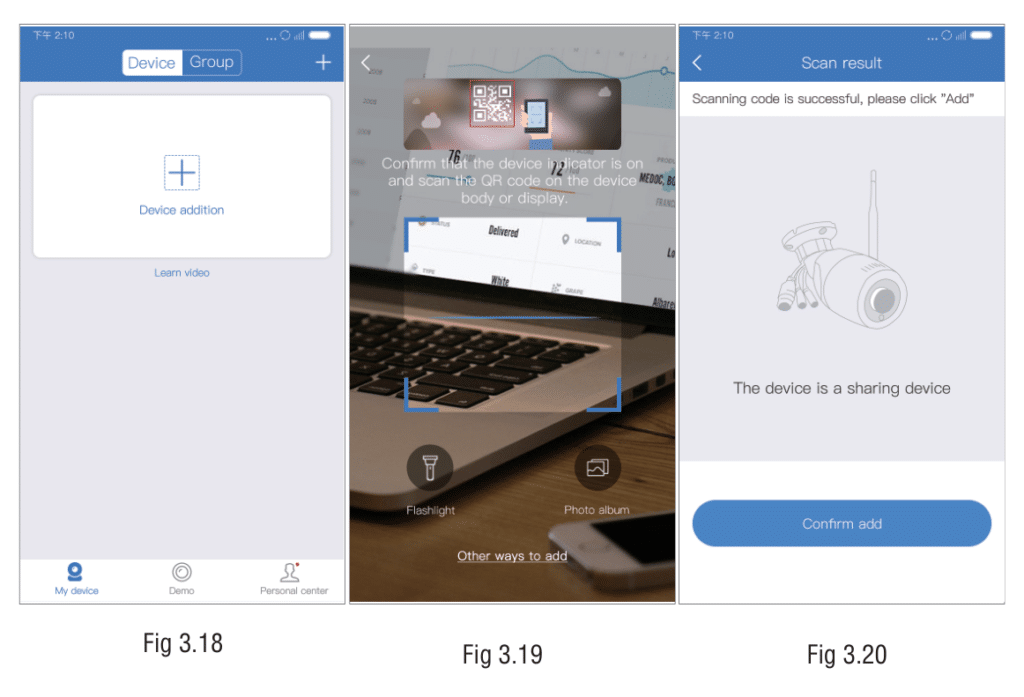
Nota: El destinatario no necesita ingresar una contraseña del dispositivo — el acceso se concede a través del propio código QR de compartir.
¿Qué puede hacer un usuario compartido?
Comprender los permisos de compartir evita confusiones sobre lo que los familiares pueden y no pueden controlar.
| Función | Propietario | Usuario compartido |
|---|---|---|
| Vista en vivo / vista previa en tiempo real | ✅ | ✅ |
| Reproducción (tarjeta SD / nube) | ✅ | ✅ |
| Recibir alertas de movimiento y notificaciones push | ✅ | ✅ |
| Control PTZ (pan/tilt/zoom) | ✅ | ✅ |
| Tomar capturas de pantalla en la app | ✅ | ✅ |
| Cambiar configuración de la cámara (WiFi, contraseña, detección de movimiento) | ✅ | ❌ |
| Formatear la tarjeta SD | ✅ | ❌ |
| Eliminar la cámara del sistema | ✅ | ❌ (solo puede eliminar de su propia lista de dispositivos) |
| Compartir la cámara con usuarios adicionales | ✅ | ❌ |
Resumen: Los usuarios compartidos obtienen acceso completo de visualización y alertas, pero no pueden cambiar la configuración ni compartir la cámara con otros. El propietario conserva el control administrativo completo.
Mejores prácticas para la gestión de cámaras familiares
Gestionar múltiples miembros del hogar en tu sistema eseecloud es fácil cuando sigues algunas reglas simples:
1. Una cuenta de propietario por sistema de cámaras
Mantén una cuenta principal como "propietario" — la cuenta que originalmente agregó todas las cámaras. Comparte cámaras individuales desde esa cuenta a los teléfonos de los miembros de la familia. Esto asegura un único punto de control.
2. Usa una contraseña de dispositivo segura
Cuando configures inicialmente tu cámara, establece una contraseña de dispositivo única (no la predeterminada). La contraseña del dispositivo es independiente de la contraseña de tu cuenta de app. Sin el código QR de compartir, otros no pueden acceder a tus cámaras incluso si conocen el Cloud ID.
3. Revoca el acceso cuando sea necesario
Si un familiar obtiene un teléfono nuevo o necesitas eliminar su acceso, usa el Centro personal → Configuración para gestionar quién tiene acceso. Consulta la sección Gestión de dispositivos compartidos a continuación.
4. Una cámara, múltiples espectadores
eseecloud permite que múltiples usuarios vean la misma cámara simultáneamente. A diferencia de algunos sistemas, no pagas extra por espectador — comparte con tantos familiares como necesites.
5. Activa las notificaciones push en cada teléfono
Los usuarios compartidos reciben alertas de movimiento solo si las notificaciones están activadas en su teléfono específico. Recuerda a los familiares que permitan los permisos de notificación de eseecloud en la configuración de su teléfono.
Gestión de dispositivos compartidos — Revocar acceso
Para eliminar a un usuario compartido (acción del propietario)
Si necesitas revocar el acceso de alguien a tu cámara:
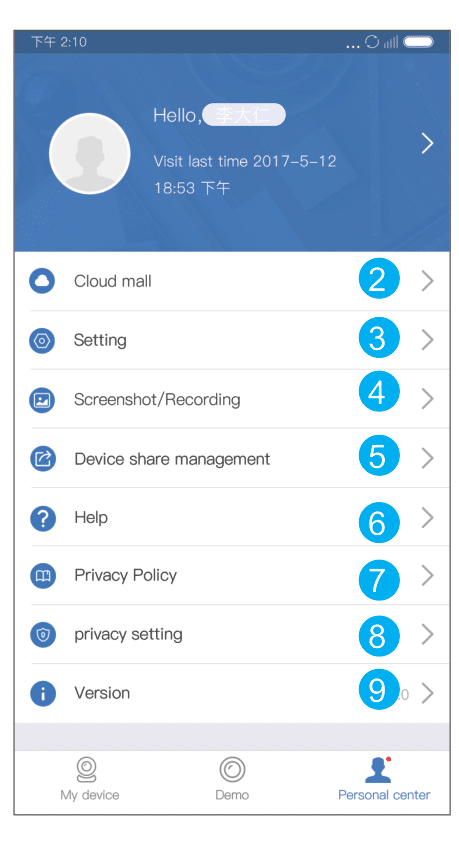
- Abre la app eseecloud y toca el icono de Centro personal (parte inferior derecha de la pantalla principal).
- Ve a Configuración.
- Busca Gestión de compartir dispositivo (o "Gestionar dispositivos compartidos").
- Verás una lista de dispositivos que has compartido y los usuarios que tienen acceso.
- Selecciona el usuario o la entrada de compartir del dispositivo que deseas eliminar y toca Eliminar o Quitar.
Después de la eliminación, la app de ese usuario ya no mostrará la cámara compartida.
Para eliminar una cámara compartida de tu propia lista (acción del destinatario)
Si recibiste una cámara compartida y ya no la quieres en tu lista de dispositivos:
- Mantén presionada la tarjeta de la cámara en la Lista de dispositivos, o toca el icono de Configuración en la tarjeta de la cámara.
- Selecciona Eliminar dispositivo o Borrar.
- Esto elimina la cámara de tu lista de dispositivos solamente — no afecta la cámara del propietario ni a otros usuarios compartidos.
Cómo eliminar grabaciones y eventos
eseecloud almacena las grabaciones en dos lugares: localmente en una tarjeta SD dentro de la cámara y en la nube si tienes una suscripción de almacenamiento en la nube activa. La eliminación funciona de manera diferente para cada una.
⚠️ Advertencia — La eliminación es permanente e irreversible.
Las grabaciones y eventos de la nube eliminados no se pueden recuperar. Para las grabaciones de tarjeta SD, una vez que se elimina un archivo, desaparece. Antes de eliminar, confirma que ya no necesitas el metraje.
Eliminar grabaciones de la tarjeta SD
Las grabaciones de la tarjeta SD se gestionan a través de la configuración del dispositivo:
- Abre la app eseecloud y ve a tu Lista de dispositivos.
- Toca el icono de Configuración (engranaje) en la cámara cuyas grabaciones deseas gestionar.
- Ve a Almacenamiento del dispositivo.
- Aquí puedes ver el estado de la tarjeta TF/SD, la capacidad usada y disponible.
- Para eliminar todas las grabaciones, toca Formatear — esto borra toda la tarjeta SD y la reinicia para nuevas grabaciones.
Nota: La app eseecloud no admite eliminar clips individuales de la tarjeta SD directamente desde el teléfono. Formatear elimina todas las grabaciones a la vez. Si necesitas eliminar clips específicos, retira la tarjeta SD, conéctala a una computadora y elimina los archivos manualmente.
Eliminar eventos y grabaciones de la nube
Los eventos de la nube son clips activados por movimiento almacenados en la nube. Para eliminarlos:
- Abre la app eseecloud.
- Navega a la sección Eventos o Mensajes de alarma (accesible desde la tarjeta del dispositivo o la barra de navegación inferior).
- Selecciona el/los evento(s) que deseas eliminar. La mayoría de las versiones admiten seleccionar múltiples eventos a la vez.
- Toca Eliminar y confirma.
⚠️ Las grabaciones de la nube se eliminan permanentemente y no se pueden restaurar. Eliminar eventos también elimina el clip de video en la nube asociado a ese evento.
Si no puedes encontrar la opción de eliminar, verifica que seas el propietario del dispositivo — los usuarios compartidos pueden no tener permiso para eliminar eventos de la nube dependiendo de la versión de tu app.
¿Necesitas almacenamiento en la nube? Consulta la Guía de precios de EseeCloud para opciones de suscripción de almacenamiento en la nube.
Comprensión de la grabación en bucle — Por qué las grabaciones antiguas desaparecen automáticamente
Si usas una tarjeta SD para grabación continua, puedes notar que las grabaciones antiguas se sobreescriben automáticamente. Esto se llama grabación en bucle (también llamada bucle continuo o grabación circular).
Cómo funciona la grabación en bucle:
- Cuando la tarjeta SD se llena, la cámara elimina automáticamente las grabaciones más antiguas para hacer espacio para nuevo metraje.
- Esto ocurre silenciosamente en segundo plano — no se envía ninguna notificación.
- La cámara nunca deja de grabar debido a una tarjeta llena.
Lo que esto significa para ti:
- En una tarjeta SD de 64 GB con grabación HD, normalmente obtienes 3–7 días de metraje antes de que comience la sobreescritura.
- Si necesitas conservar metraje específico permanentemente, descarga el clip a tu teléfono antes de que se sobreescriba.
- Aumentar el tamaño de tu tarjeta SD (hasta 128 GB, Clase 4+, formato FAT32) extiende el tiempo que se conservan las grabaciones.
- El almacenamiento en la nube no usa grabación en bucle — los clips se almacenan por separado hasta que los eliminas manualmente o tu suscripción vence.
Para ayuda con la configuración o solución de problemas de la tarjeta SD, consulta la Guía de configuración de cámara.
¿Qué es el Cloud ID de EseeCloud?
Cloud ID (también escrito como ID del dispositivo) es el identificador único que conecta tu cámara física a la red eseecloud. Piénsalo como el número de teléfono de tu cámara en el sistema de conexión de internet P2P (peer-to-peer).
Dónde encontrar el Cloud ID de tu cámara
- Abre la app eseecloud y ve a tu Lista de dispositivos.
- Toca el icono de Configuración en la tarjeta de la cámara.
- Selecciona Información del dispositivo.
- El ID del dispositivo (Cloud ID) se muestra aquí — generalmente es un código alfanumérico de 16 caracteres.
También puedes encontrar el Cloud ID en una etiqueta en el cuerpo de la cámara, o en la etiqueta del código QR (el ID generalmente está impreso debajo del código QR).
¿Cuándo necesitas el Cloud ID?
| Situación | Por qué necesitas el Cloud ID |
|---|---|
| Agregar la cámara manualmente (sin escaneo QR) | Ingresa el ID manualmente en el flujo "Otras formas de agregar" |
| Volver a agregar una cámara después de un restablecimiento de fábrica | El ID permanece igual incluso después de un restablecimiento |
| Agregar una cámara en red o kit NVR | Requerido para la entrada manual de ID durante la configuración |
| Contactar al soporte | El soporte puede pedir el Cloud ID para identificar tu dispositivo |
El Cloud ID no cambia — incluso si restableces la cámara a los valores de fábrica o cambias tu router. Está permanentemente asociado con el hardware de la cámara.
Preguntas frecuentes
¿Puedo compartir la cámara con alguien que no tiene una cuenta EseeCloud?
El destinatario necesita tener la app eseecloud instalada, pero puede usarla en modo Experiencia local sin crear una cuenta. Sin embargo, se recomienda usar una cuenta para que sus dispositivos compartidos se guarden y no se pierdan si borran los datos de la app.
¿Con cuántas personas puedo compartir una cámara?
No hay un límite documentado en el número de usuarios con los que puedes compartir una cámara. Múltiples familiares pueden ver la misma cámara simultáneamente.
¿El usuario compartido verá mi información de cuenta?
No. El usuario compartido solo ve la transmisión de la cámara y la configuración relacionada a la que tiene permiso de acceder. Tus datos personales de cuenta permanecen privados.
¿Se notificará al usuario compartido si revoco el acceso?
No se envía ninguna notificación automática. La cámara simplemente desaparecerá de su lista de dispositivos.
¿Puedo compartir una cámara que recibí (como usuario compartido)?
No. Solo el propietario original del dispositivo puede generar códigos QR de compartir y conceder acceso a otros usuarios.
Mi código QR de compartir venció — ¿qué hago?
Genera un nuevo código QR de compartir desde el botón Compartir de la cámara. Los códigos de compartir pueden tener una ventana de validez limitada.
Eliminé eventos por error — ¿puedo recuperarlos?
Desafortunadamente, no. Los eventos y grabaciones de la nube eliminados se eliminan permanentemente y no se pueden recuperar. Siempre verifica antes de eliminar metraje de la nube.
Guías relacionadas
- Guía de configuración de cámara EseeCloud — agregar y configurar tu cámara por primera vez
- Guía de inicio de sesión y cuenta EseeCloud — registro de cuenta y acceso
- Precios de EseeCloud — Planes de almacenamiento en la nube — opciones de suscripción de grabación en la nube
- Guía de solución de problemas de EseeCloud — solucionar problemas de cámara sin conexión, app y grabaciones
- Descargar EseeCloud — obtén la app para Android, iOS, Windows o Mac