Descargar EseeCloud — Todas las plataformas
EseeCloud está disponible en todas las plataformas principales. Descarga el cliente de escritorio CMS gratuito para Windows o Mac, o instala la aplicación móvil en Android o iOS.
¿Qué es EseeCloud CMS?
EseeCloud CMS (Sistema de Monitoreo de Cámaras) es el cliente de escritorio oficial para Windows y Mac. Si quieres monitorear tus cámaras en una PC, necesitas el CMS — no existe un inicio de sesión basado en navegador web.
Aplicación móvil EseeCloud
Monitorea cámaras de forma remota desde tu smartphone. Ideal para acceso en movimiento, notificaciones push y vista en vivo rápida.
EseeCloud CMS (Escritorio)
Experiencia completa de escritorio para Windows y Mac. Diseñado para monitoreo multicanal, reproducción de video, revisión de línea de tiempo y control de cámaras PTZ en pantalla grande.
¿Buscas la aplicación móvil? Desplázate hacia abajo para las descargas de Android e iOS.
Descarga EseeCloud para tu plataforma
Todas las descargas son gratuitas. Elige tu plataforma a continuación.
EseeCloud CMS para Windows
Versión 3.0.8.4El cliente de escritorio para Windows con todas las funciones. Monitorea hasta 49 canales de cámaras simultáneamente, revisa grabaciones en una línea de tiempo y gestiona todas tus cámaras desde una sola pantalla.
Requiere Windows 7, 8, 10 u 11 (32 bits o 64 bits) · CPU: Intel i3 2.4GHz+ · RAM: 4GB+
Gratis · Descarga oficial · Windows 7 / 8 / 10 / 11 · 32 y 64 bits
EseeCloud para iPhone e iPad
iOS 9.0+Monitorea tus cámaras de forma remota en iPhone o iPad. Recibe alertas de movimiento instantáneas, revisa grabaciones de tarjeta SD y nube, y comparte el acceso a la cámara con familiares.
Descargar en la App Store
EseeCloud para Android
4.3★ · 15,300+ ReseñasVista en vivo, alertas de detección de movimiento y gestión completa de cámaras en tu teléfono Android. Calificación de 4.3 estrellas con más de 5 millones de descargas en Google Play.

EseeCloud CMS para Mac
Requiere macOS 10.9 (Mavericks) o posterior · 64 bitsEseeCloud CMS también está disponible para macOS. El cliente para Mac te permite ver y gestionar tus cámaras en un MacBook o iMac, con las mismas funciones de cuadrícula multicámara y reproducción que la versión de Windows.
Descargar EseeCloud CMS para MacNota de seguridad de macOS
Si macOS muestra una advertencia como "el archivo está dañado" o "no se puede abrir", ve a Ajustes del Sistema → Seguridad y Privacidad → permitir aplicaciones de desarrolladores identificados, o abre Terminal y ejecuta: sudo spctl --master-disable
Patrocinado por MagicCreator
Crea videos virales con IA usando MagicCreator
Convierte tus fotos en videos divertidos y fáciles de compartir con estos efectos de IA.
Cómo instalar EseeCloud CMS en Windows
Instalar EseeCloud CMS para Windows toma solo unos minutos. Sigue estos pasos para ir de la descarga a la vista en vivo.
Descarga el instalador
Haz clic en el botón de descarga de Windows de arriba para guardar EseeCloud_Setup_3.0.8.4.exe en tu computadora. El archivo pesa alrededor de 50 MB.
Ejecuta el instalador
Haz doble clic en el archivo .exe. Elige tu idioma de visualización, acepta el acuerdo de licencia y selecciona una carpeta de instalación. Consejo: usa una ruta sin caracteres chinos para evitar errores de complementos.
Abre CMS e inicia sesión
Abre EseeCloud CMS después de la instalación. Inicia sesión con tu cuenta en la nube de EseeCloud, o usa el inicio de sesión local con el nombre de usuario predeterminado admin y una contraseña inicial en blanco.
Agrega tu cámara
Ve a Gestión de Dispositivos y agrega tu cámara por ID de nube, búsqueda en red local o dirección IP/DDNS. Tu cámara aparecerá en la cuadrícula de vista previa en vivo inmediatamente.
Requisitos del sistema
Verifica que tu dispositivo cumpla con los requisitos mínimos antes de descargar.
| Plataforma | Sistema operativo | CPU mínima | RAM mínima |
|---|---|---|---|
| Windows (CMS) | Windows 7, 8, 10 u 11 (32 y 64 bits) | Intel i3 2.4GHz+ | 4GB+ |
| macOS (CMS) | macOS 10.9 (Mavericks) o posterior | Procesador de 64 bits | 4GB recomendado |
| Android (App) | Android 5.1 o posterior | — | — |
| iOS (App) | iOS 9.0 o posterior | — | — |
Qué puedes hacer con EseeCloud CMS
EseeCloud CMS va más allá de la visualización remota básica. Es una plataforma completa de gestión de cámaras diseñada para uso profesional y doméstico en pantallas de escritorio.
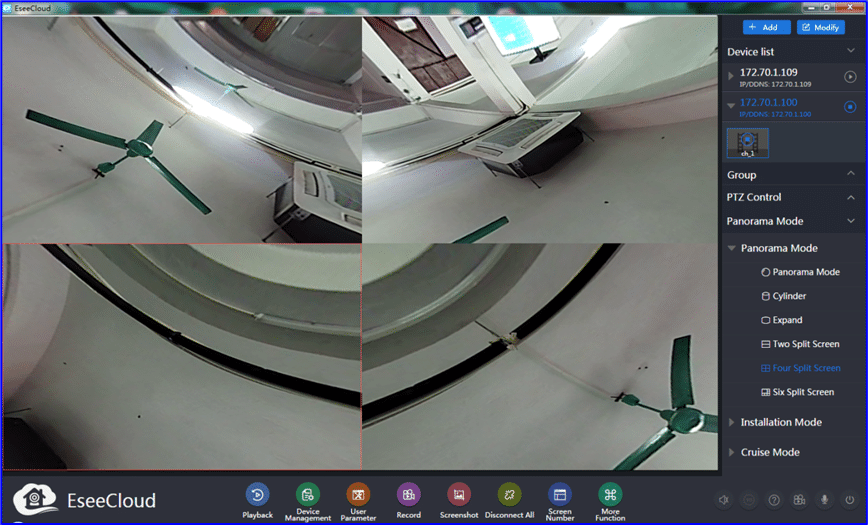
Hasta 49 canales de cámaras
Alterna entre vistas de pantalla dividida de 1, 4, 9, 16, 25, 36 o 49. Ideal para gestionar múltiples cámaras en un hogar o pequeño negocio.
Reproducción y descarga de video
Revisa grabaciones por fecha y hora con desplazamiento en la línea de tiempo. Descarga grabaciones en lote desde tarjeta SD o NVR a tu PC para archivar.
Control de cámaras PTZ
Gira, inclina, haz zoom y establece posiciones predefinidas en cámaras PTZ compatibles usando tu ratón — no se necesita un controlador separado.
Gestión remota de dispositivos
Ajusta la sensibilidad de detección de movimiento, configura horarios de grabación y gestiona el formateo de tarjetas TF sin acceder físicamente a la cámara.
¿Tienes problemas con la instalación?
Estas guías cubren problemas comunes de instalación y configuración inicial.
Guía de configuración en Windows
Guía completa de instalación de CMS para Windows 10 y 11, incluyendo soluciones para errores de mfc100u.dll y fallos 0xc000007b.
Learn more →Guía de configuración de cámara
Cómo agregar tu cámara a la aplicación móvil y configurarla en tu red Wi-Fi por primera vez.
Learn more →Guía de solución de problemas
Soluciona fallos de conexión, cámaras desconectadas, bloqueos de la aplicación, errores de reproducción y problemas de notificaciones.
Learn more →Preguntas frecuentes sobre descargas
Preguntas comunes sobre la descarga e instalación de EseeCloud