EseeCloud para Windows — Descarga e instalación de CMS
eseecloud ofrece un cliente de PC dedicado para Windows llamado EseeCloud CMS (Sistema de Monitoreo de Cámaras). A diferencia de la aplicación móvil, el CMS te permite monitorear múltiples cámaras simultáneamente en una pantalla grande, gestionar grabaciones y controlar cámaras PTZ — todo desde tu escritorio de Windows 10 o Windows 11.
Esta guía cubre todo: dónde descargar el CMS, cómo instalarlo paso a paso, cómo agregar tu primera cámara y cómo solucionar los errores más comunes de Windows.
¿Qué es EseeCloud CMS?
EseeCloud CMS es el cliente oficial de Windows para eseecloud. Se conecta a las mismas cámaras y cuenta que la aplicación móvil, pero está diseñado para uso en escritorio. Sus principales capacidades incluyen:
- Monitoreo en múltiples pantallas — visualiza hasta 49 canales de cámara a la vez en diseños de pantalla dividida
- Reproducción y descarga de video — busca, revisa y exporta grabaciones desde tarjetas SD
- Gestión remota de dispositivos — renombra cámaras, ajusta la calidad de video, configura la detección de movimiento
- Control PTZ — panorámica, inclinación, zoom y posiciones predefinidas para cámaras PTZ
- Funciona con tu cuenta existente — inicia sesión con la misma cuenta en la nube que usas en tu teléfono
CMS es compatible con DVR, NVR, cámaras IP, VR CAM y kits NVR inalámbricos — cualquier dispositivo que ya funcione en la aplicación móvil de eseecloud.
Descargar EseeCloud CMS para Windows
Descargar EseeCloud CMS V3.0.8.4 para Windows →
| Detalle | Valor |
|---|---|
| Archivo | EseeCloud_Setup_3.0.8.4.exe |
| Versión | V3.0.8.4 (más reciente) |
| SO compatible | Windows 7 / 8 / 10 / 11 (32 bits y 64 bits) |
¿Buscas la aplicación móvil? Visita la página de descarga para los enlaces de Android e iOS.
Requisitos del sistema
Antes de instalar, verifica que tu PC cumpla estos requisitos:
| Componente | Requisito mínimo |
|---|---|
| Sistema operativo | Windows 7 / 8 / 10 / 11 (32 bits o 64 bits) |
| CPU | Intel Core i3 / 2.4 GHz o más rápido |
| RAM | 4 GB o más |
| Gráficos | Intel HD 4000+ (integrado) o NVIDIA GeForce GTX 460+ (dedicado) |
| Red | Se requiere conexión a Internet para el inicio de sesión en la nube y el acceso remoto a cámaras |
Nota: Ver muchos canales de alta resolución simultáneamente requiere una CPU más rápida y más RAM. Si planeas monitorear 10 o más cámaras a la vez, se recomiendan 8 GB de RAM o más.
Patrocinado por MagicCreator
Crea videos virales con IA usando MagicCreator
Convierte tus fotos en videos divertidos y fáciles de compartir con estos efectos de IA.
Guía de instalación paso a paso
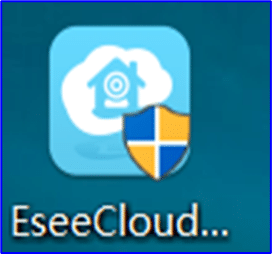
Paso 1 — Ejecutar el instalador
Haz doble clic en el archivo descargado EseeCloud_Setup_3.0.8.4.exe. Si Windows muestra "¿Deseas permitir que esta aplicación realice cambios?", haz clic en Sí.
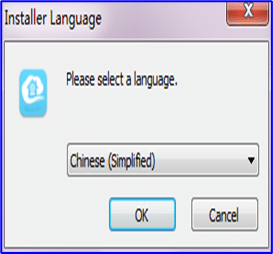
Paso 2 — Seleccionar idioma de visualización
Elige tu idioma de visualización preferido en el menú desplegable. El inglés está seleccionado de forma predeterminada.
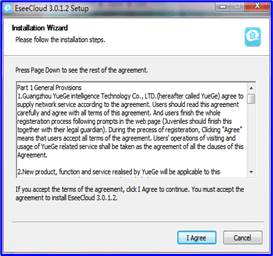
Paso 3 — Aceptar el acuerdo de licencia
Lee el acuerdo de software y haz clic en Acepto para continuar.
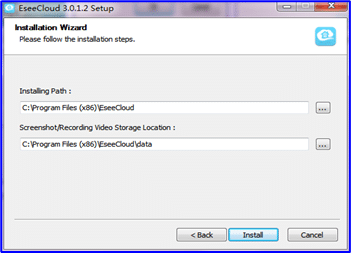
Paso 4 — Elegir ruta de instalación
Selecciona dónde instalar el CMS. La ruta predeterminada (C:\Program Files\EseeCloud) funciona para la mayoría de los usuarios.
Importante: Evita elegir una ruta de carpeta que contenga caracteres chinos — esto puede causar que el complemento no se cargue después de la instalación.
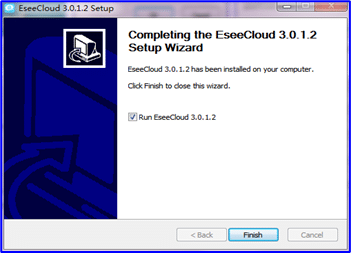
Paso 5 — Completar la instalación
Haz clic en Instalar y espera a que el proceso finalice. Una vez completado, puedes marcar "Ejecutar EseeCloud CMS" para iniciarlo inmediatamente.
Iniciar sesión en EseeCloud CMS
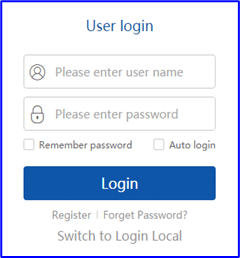
El CMS ofrece dos modos de inicio de sesión:
Inicio de sesión en la nube (recomendado)
Usa la misma cuenta que creaste en la aplicación móvil de eseecloud. Tus cámaras y configuraciones se sincronizarán automáticamente.
- Haz clic en Inicio de sesión en la nube en la pantalla de inicio de sesión
- Ingresa tu correo electrónico/nombre de usuario y contraseña registrados
- Haz clic en Iniciar sesión
Inicio de sesión local
Para acceso a la red local sin una cuenta de Internet:
- Nombre de usuario predeterminado:
admin - Contraseña predeterminada: (dejar en blanco)
Consejo de seguridad: Cambia la contraseña en blanco predeterminada inmediatamente después de tu primer inicio de sesión local para evitar el acceso no autorizado a tus cámaras.
Agregar tu cámara al CMS
Una vez que hayas iniciado sesión, debes agregar tu cámara a la lista de dispositivos. El CMS admite tres métodos:
Método 1 — Búsqueda automática en LAN (más fácil)
Si tu cámara está en la misma red local que tu PC:
- Ve a Gestión de dispositivos
- Haz clic en Actualizar dispositivo LAN — el CMS escaneará y listará automáticamente las cámaras cercanas
- Selecciona tu cámara y haz clic en Agregar

Método 2 — ID en la nube (acceso remoto)
Para agregar una cámara que ya hayas configurado a través de la aplicación móvil:
- Abre la aplicación móvil → ve a Información del dispositivo de la cámara para encontrar el ID en la nube
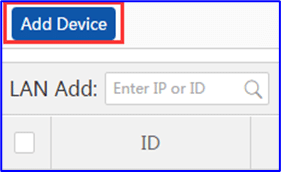
- En el CMS, ve a Gestión de dispositivos → Agregar dispositivo
- Selecciona el modo ID en la nube, ingresa el ID en la nube y el número de canal
- Confirma el tipo de dispositivo y haz clic en Aceptar
Método 3 — IP/DDNS
Para cámaras con una IP estática o dirección DDNS:
- En Gestión de dispositivos, selecciona el modo IP/DDNS
- Ingresa la IP del dispositivo, el puerto y el número de canal
- Haz clic en Aceptar
Ver transmisiones de cámara en vivo
Después de agregar tu cámara, inicia una vista en vivo:
- Estilo de lista en árbol: Haz doble clic en cualquier dispositivo/canal para conectarte
- Estilo de lista gráfica: Haz clic en el botón de reproducción junto al dispositivo
El CMS admite hasta 49 pantallas divididas — selecciona tu diseño preferido desde la barra de herramientas inferior (1, 4, 9, 16, 25 o 49 canales).

Errores comunes de Windows y soluciones
Solución: "falta mfc100u.dll"
Qué significa: EseeCloud CMS requiere la biblioteca de tiempo de ejecución de Microsoft Visual C++ 2010, que incluye mfc100u.dll. Este archivo suele estar ausente en instalaciones nuevas de Windows.
Solución:
- Abre Inicio → busca
appwiz.cpl→ presiona Enter - Verifica si "Microsoft Visual C++ 2010 Redistributable" está en la lista
- Si no está (o si está listado pero dañado), descarga e instala ambas versiones:
- Instala ambas incluso si tu Windows es de 64 bits — EseeCloud CMS usa componentes de 32 bits
- Reinicia tu PC y vuelve a iniciar el CMS
Solución: "0xc000007b — La aplicación no pudo iniciarse correctamente"
Qué significa: Este error indica un conflicto entre las bibliotecas de tiempo de ejecución de 32 bits y 64 bits — generalmente causado por paquetes de Visual C++ Redistributable faltantes o no coincidentes.
Solución (probar en orden):
- Ejecutar como administrador: Haz clic derecho en el acceso directo del CMS → Ejecutar como administrador
- Reinstalar todos los Visual C++ Redistributables: Instala las versiones x86 y x64 de Visual C++ 2008, 2010, 2013 y 2015–2022 (del más antiguo al más nuevo)
- Reparar archivos del sistema:
- Abre el Símbolo del sistema como administrador
- Ejecuta:
DISM /Online /Cleanup-Image /RestoreHealth - Luego ejecuta:
sfc /scannow - Reinicia tu PC
- Reinstalar el CMS: Desinstala EseeCloud CMS desde Configuración → Aplicaciones, luego reinstala la versión más reciente
Solución: "No se puede cargar el complemento" al iniciar
Qué significa: El complemento del CMS no se cargó — casi siempre causado por que la ruta de instalación contiene caracteres chinos.
Solución:
- Desinstala EseeCloud CMS
- Reinstálalo en una ruta que contenga solo caracteres en inglés (por ejemplo,
C:\EseeCloudo la ruta predeterminada)
Solución: Pantalla negra / Video no carga
Si ves una pantalla negra después de conectar una cámara:
- Verifica el ancho de banda: Demasiadas cámaras o una conexión lenta pueden causar esto. Intenta reducir la calidad de video (SD en lugar de HD)
- Actualiza los controladores de gráficos: Los controladores de GPU desactualizados pueden interferir con la reproducción de video
- Reduce los canales conectados: Comienza con una cámara y luego agrega más gradualmente
Notas sobre Windows 11
EseeCloud CMS se instala y ejecuta en Windows 11, pero ten en cuenta estos puntos:
- Instalar como administrador: En Windows 11, haz clic derecho en el instalador y selecciona Ejecutar como administrador para evitar errores de instalación relacionados con permisos
- Modo de compatibilidad: Si el CMS falla o se comporta de manera inesperada después de una actualización de Windows 11, intenta configurarlo para que se ejecute en modo de compatibilidad con Windows 10:
- Haz clic derecho en el acceso directo del CMS → Propiedades
- Ve a la pestaña Compatibilidad
- Marca "Ejecutar este programa en modo de compatibilidad para Windows 10"
- Haz clic en Aplicar
- Antivirus/firewall: Windows Defender u otro software antivirus de terceros puede bloquear el acceso a la red del CMS. Agrega el CMS a la lista de permitidos si las cámaras no logran conectarse
Resumen de funciones del CMS
| Función | Detalles |
|---|---|
| Vista en vivo | Hasta 49 canales en pantalla dividida |
| Reproducción de video | Búsqueda por fecha, hora y tipo de grabación |
| Descarga de video | Descarga por lotes o selección de clips individuales |
| Control PTZ | Panorámica, inclinación, zoom, enfoque y posiciones predefinidas |
| Detección de movimiento | Configura la sensibilidad y los tipos de alerta por cámara |
| Configuración remota | Ajusta la configuración de la cámara sin tocar el dispositivo |
| Gestión de usuarios | Crea subcuentas con permisos restringidos |
| Gestión de tarjeta TF | Ver el estado de la tarjeta SD y formatearla de forma remota |
| Multiidioma | Compatible con inglés, chino y otros idiomas |
Preguntas frecuentes
¿Es gratuito descargar EseeCloud CMS?
Sí. El CMS es gratuito para descargar y usar. Se requiere una cuenta en la nube (también gratuita) para el acceso remoto y las funciones de almacenamiento en la nube. La visualización LAN local funciona sin ninguna cuenta.
¿Puedo usar EseeCloud CMS en Windows 11?
Sí. El CMS es compatible con Windows 7, 8, 10 y 11 en versiones de 32 y 64 bits. Consulta las notas de Windows 11 anteriores si encuentras problemas.
¿Necesito instalar el CMS si ya tengo la aplicación móvil?
No — la aplicación móvil es independiente. El CMS es opcional, diseñado para usuarios que desean monitorear cámaras en una pantalla de PC más grande, gestionar múltiples cámaras o descargar grabaciones.
¿Puedo usar la misma cuenta en el CMS y en la aplicación móvil?
Sí. Inicia sesión con tu cuenta en la nube en ambos — tus cámaras y grabaciones se sincronizan automáticamente.
El CMS no se conecta a mi cámara — ¿qué debo verificar?
Primero verifica que la cámara esté en línea en la aplicación móvil. Si está en línea allí pero no en el CMS, asegúrate de que tu firewall no esté bloqueando el CMS. También intenta agregar la cámara por ID en la nube en lugar de la búsqueda LAN. Para una solución de problemas más profunda, consulta la Guía de solución de problemas.
¿Dónde se guardan mis capturas de pantalla y grabaciones?
De forma predeterminada: las capturas de pantalla van a la carpeta snapshot, las grabaciones a la carpeta record y los videos descargados a la carpeta video_download — todas dentro del directorio de instalación del CMS. Puedes cambiar estas rutas en Configuración → Configuración básica → Modificación de ruta.
Próximos pasos
Patrocinado por MagicCreator
Crea videos virales con IA usando MagicCreator
Convierte tus fotos en videos divertidos y fáciles de compartir con estos efectos de IA.
- ¿Configuras una cámara por primera vez? → Guía de configuración de cámara
- ¿Tienes problemas de conexión? → Guía de solución de problemas
- ¿Necesitas la descarga de la aplicación móvil? → Página de descarga
- ¿Preguntas sobre los costos de almacenamiento en la nube? → Página de precios