EseeCloud für Windows — CMS Download & Setup-Anleitung
eseecloud bietet einen dedizierten PC-Client für Windows namens EseeCloud CMS (Camera Monitoring System). Im Gegensatz zur mobilen App ermöglicht der CMS die gleichzeitige Überwachung mehrerer Kameras auf einem großen Bildschirm, die Verwaltung von Aufzeichnungen und die Steuerung von PTZ-Kameras — alles von Ihrem Windows 10- oder Windows 11-Desktop aus.
Dieser Leitfaden deckt alles ab: wo Sie den CMS herunterladen können, wie Sie ihn Schritt für Schritt installieren, wie Sie Ihre erste Kamera hinzufügen und wie Sie die häufigsten Windows-Fehler beheben.
Was ist EseeCloud CMS?
EseeCloud CMS ist der offizielle Windows-Client für eseecloud. Er verbindet sich mit denselben Kameras und demselben Konto wie die mobile App, ist jedoch für die Desktop-Nutzung konzipiert. Zu den wichtigsten Funktionen gehören:
- Mehrfach-Bildschirm-Überwachung — bis zu 49 Kamerakanäle gleichzeitig in Split-Screen-Layouts anzeigen
- Videowiedergabe & -download — aufgezeichnetes Filmmaterial von SD-Karten suchen, überprüfen und exportieren
- Ferngerätemanagement — Kameras umbenennen, Videoqualität anpassen, Bewegungserkennung konfigurieren
- PTZ-Steuerung — schwenken, neigen, zoomen und Voreinstellungspositionen für PTZ-Kameras festlegen
- Funktioniert mit Ihrem bestehenden Konto — mit demselben Cloud-Konto anmelden, das Sie auf Ihrem Telefon verwenden
CMS unterstützt DVR, NVR, IP-Kameras, VR CAM und drahtlose NVR-Kits — jedes Gerät, das bereits in der eseecloud-App funktioniert.
EseeCloud CMS für Windows herunterladen
EseeCloud CMS V3.0.8.4 für Windows herunterladen →
| Detail | Wert |
|---|---|
| Datei | EseeCloud_Setup_3.0.8.4.exe |
| Version | V3.0.8.4 (aktuell) |
| Unterstützte OS | Windows 7 / 8 / 10 / 11 (32-Bit & 64-Bit) |
Suchen Sie stattdessen die mobile App? Besuchen Sie die Download-Seite für Android- und iOS-Links.
Systemanforderungen
Bevor Sie die Installation starten, stellen Sie sicher, dass Ihr PC diese Anforderungen erfüllt:
| Komponente | Mindestanforderung |
|---|---|
| Betriebssystem | Windows 7 / 8 / 10 / 11 (32-Bit oder 64-Bit) |
| CPU | Intel Core i3 / 2,4 GHz oder schneller |
| RAM | 4 GB oder mehr |
| Grafik | Intel HD 4000+ (integriert) oder NVIDIA GeForce GTX 460+ (dediziert) |
| Netzwerk | Internetverbindung erforderlich für Cloud-Login und Fernkamerazugriff |
Hinweis: Das gleichzeitige Anzeigen vieler hochauflösender Kanäle erfordert eine schnellere CPU und mehr RAM. Wenn Sie planen, mehr als 10 Kameras gleichzeitig zu überwachen, werden 8 GB RAM oder mehr empfohlen.
Verwandle die reale Welt in Minecraft
Verwandle deine Heimatstadt, Lieblingsstadt, Schule, ein Wahrzeichen oder Reiseziel in eine spielbare Minecraft-Welt. Wähle einen Ort auf der Karte und generiere ihn in Minuten online.
Arnis jetzt ausprobierenSchritt-für-Schritt Installationsanleitung
Schritt 1 — Installer ausführen
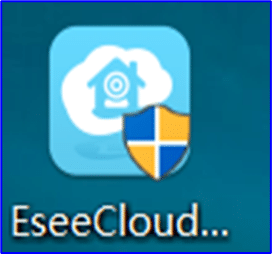
Doppelklicken Sie auf die heruntergeladene Datei EseeCloud_Setup_3.0.8.4.exe. Wenn Windows fragt "Möchten Sie zulassen, dass diese App Änderungen vornimmt?", klicken Sie auf Ja.
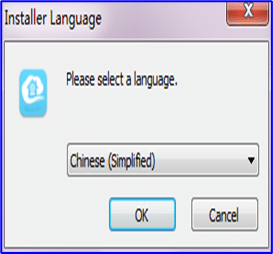
Schritt 2 — Anzeigesprache auswählen
Wählen Sie Ihre bevorzugte Anzeigesprache aus dem Dropdown-Menü. Englisch ist standardmäßig ausgewählt.
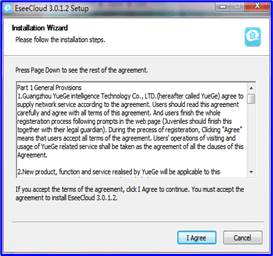
Schritt 3 — Lizenzvereinbarung akzeptieren
Lesen Sie die Softwarevereinbarung und klicken Sie auf Ich stimme zu, um fortzufahren.
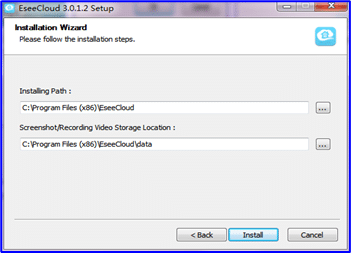
Schritt 4 — Installationspfad wählen
Wählen Sie, wo der CMS installiert werden soll. Der Standardpfad (C:\Program Files\EseeCloud) funktioniert für die meisten Benutzer.
Wichtig: Wählen Sie keinen Ordnerpfad, der chinesische Zeichen enthält — dies kann dazu führen, dass das Plugin nach der Installation nicht geladen werden kann.
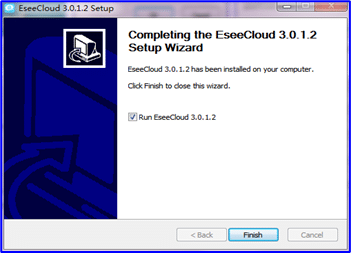
Schritt 5 — Installation abschließen
Klicken Sie auf Installieren und warten Sie, bis der Vorgang abgeschlossen ist. Nach Abschluss können Sie "EseeCloud CMS ausführen" aktivieren, um es sofort zu starten.
Bei EseeCloud CMS anmelden
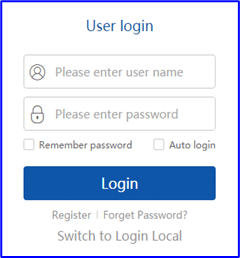
CMS bietet zwei Anmeldemodi:
Cloud-Login (Empfohlen)
Verwenden Sie dasselbe Konto, das Sie in der mobilen eseecloud-App erstellt haben. Ihre Kameras und Einstellungen werden automatisch synchronisiert.
- Klicken Sie auf der Anmeldeseite auf Cloud-Login
- Geben Sie Ihre registrierte E-Mail-Adresse/Ihren Benutzernamen und Ihr Passwort ein
- Klicken Sie auf Anmelden
Lokaler Login
Für lokalen Netzwerkzugriff ohne Internet-Konto:
- Standard-Benutzername:
admin - Standard-Passwort: (leer lassen)
Sicherheitstipp: Ändern Sie das standardmäßig leere Passwort sofort nach Ihrem ersten lokalen Login, um unbefugten Zugriff auf Ihre Kameras zu verhindern.
Kamera zu CMS hinzufügen
Nach dem Anmelden müssen Sie Ihre Kamera zur Geräteliste hinzufügen. CMS unterstützt drei Methoden:
Methode 1 — LAN Auto-Suche (Am einfachsten)
Wenn sich Ihre Kamera im selben lokalen Netzwerk wie Ihr PC befindet:
- Gehen Sie zu Geräteverwaltung
- Klicken Sie auf LAN-Gerät aktualisieren — CMS scannt automatisch und listet nahegelegene Kameras auf
- Wählen Sie Ihre Kamera aus und klicken Sie auf Hinzufügen

Methode 2 — Cloud-ID (Fernzugriff)
Um eine Kamera hinzuzufügen, die Sie bereits über die mobile App eingerichtet haben:
- Öffnen Sie die mobile App → gehen Sie zu Geräteinformationen der Kamera, um die Cloud-ID zu finden
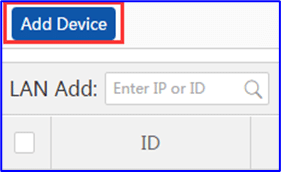
- Gehen Sie im CMS zu Geräteverwaltung → Gerät hinzufügen
- Wählen Sie den Modus Cloud-ID, geben Sie die Cloud-ID und Kanalnummer ein
- Bestätigen Sie den Gerätetyp und klicken Sie auf OK
Methode 3 — IP/DDNS
Für Kameras mit einer statischen IP oder DDNS-Adresse:
- Wählen Sie in der Geräteverwaltung den Modus IP/DDNS
- Geben Sie die Geräte-IP, den Port und die Kanalnummer ein
- Klicken Sie auf OK
Live-Kamerafeeds anzeigen
Nachdem Sie Ihre Kamera hinzugefügt haben, starten Sie eine Live-Ansicht:
- Baumlistenstil: Doppelklicken Sie auf ein Gerät/Kanal, um die Verbindung herzustellen
- Grafiklistenstil: Klicken Sie auf die Wiedergabeschaltfläche neben dem Gerät
CMS unterstützt bis zu 49 Split-Screens — wählen Sie Ihr bevorzugtes Layout aus der unteren Symbolleiste (1, 4, 9, 16, 25 oder 49 Kanäle).

Häufige Windows-Fehler & Lösungen
Lösung: "mfc100u.dll fehlt"
Was das bedeutet: EseeCloud CMS benötigt die Microsoft Visual C++ 2010 Laufzeitbibliothek, die mfc100u.dll enthält. Diese Datei fehlt häufig bei frischen Windows-Installationen.
Lösung:
- Öffnen Sie Start → suchen Sie nach
appwiz.cpl→ drücken Sie Enter - Prüfen Sie, ob "Microsoft Visual C++ 2010 Redistributable" aufgelistet ist
- Falls nicht (oder wenn es aufgelistet, aber beschädigt ist), laden Sie beide Versionen herunter und installieren Sie sie:
- Installieren Sie beide, auch wenn Ihr Windows 64-Bit ist — EseeCloud CMS verwendet 32-Bit-Komponenten
- Starten Sie Ihren PC neu und starten Sie CMS erneut
Lösung: "0xc000007b — Die Anwendung konnte nicht korrekt gestartet werden"
Was das bedeutet: Dieser Fehler weist auf einen Konflikt zwischen 32-Bit- und 64-Bit-Laufzeitbibliotheken hin — normalerweise verursacht durch fehlende oder nicht übereinstimmende Visual C++ Redistributable-Pakete.
Lösung (der Reihe nach versuchen):
- Als Administrator ausführen: Klicken Sie mit der rechten Maustaste auf die CMS-Verknüpfung → Als Administrator ausführen
- Alle Visual C++ Redistributables neu installieren: Installieren Sie die x86- und x64-Versionen von Visual C++ 2008, 2010, 2013 und 2015–2022 (vom ältesten zum neuesten)
- Systemdateien reparieren:
- Öffnen Sie die Eingabeaufforderung als Administrator
- Führen Sie aus:
DISM /Online /Cleanup-Image /RestoreHealth - Führen Sie dann aus:
sfc /scannow - Starten Sie Ihren PC neu
- CMS neu installieren: Deinstallieren Sie EseeCloud CMS unter Einstellungen → Apps, dann installieren Sie die neueste Version erneut
Lösung: "Plugin kann nicht geladen werden" beim Start
Was das bedeutet: Das CMS-Plugin konnte nicht geladen werden — fast immer verursacht durch einen Installationspfad, der chinesische Zeichen enthält.
Lösung:
- Deinstallieren Sie EseeCloud CMS
- Installieren Sie es erneut in einem Pfad, der nur englische Zeichen enthält (z. B.
C:\EseeCloudoder den Standardpfad)
Lösung: Schwarzer Bildschirm / Video wird nicht geladen
Wenn nach dem Verbinden einer Kamera ein schwarzer Bildschirm erscheint:
- Bandbreite prüfen: Zu viele Kameras oder eine langsame Verbindung können dies verursachen. Versuchen Sie, die Videoqualität zu reduzieren (SD statt HD)
- Grafiktreiber aktualisieren: Veraltete GPU-Treiber können die Videowiedergabe beeinträchtigen
- Verbundene Kanäle reduzieren: Beginnen Sie mit einer Kamera, dann fügen Sie nach und nach weitere hinzu
Hinweise zu Windows 11
EseeCloud CMS wird unter Windows 11 installiert und ausgeführt, beachten Sie jedoch folgende Punkte:
- Als Administrator installieren: Klicken Sie unter Windows 11 mit der rechten Maustaste auf den Installer und wählen Sie Als Administrator ausführen, um installationsbedingte Berechtigungsfehler zu vermeiden
- Kompatibilitätsmodus: Wenn CMS nach einem Windows 11-Update abstürzt oder sich unerwartet verhält, versuchen Sie es im Kompatibilitätsmodus für Windows 10 auszuführen:
- Klicken Sie mit der rechten Maustaste auf die CMS-Verknüpfung → Eigenschaften
- Gehen Sie zur Registerkarte Kompatibilität
- Aktivieren Sie "Programm im Kompatibilitätsmodus ausführen für Windows 10"
- Klicken Sie auf Übernehmen
- Antivirus/Firewall: Windows Defender oder Antivirensoftware von Drittanbietern kann den Netzwerkzugriff des CMS blockieren. Fügen Sie CMS zur Zulassungsliste hinzu, wenn Kameras keine Verbindung herstellen können
CMS-Funktionen im Überblick
| Funktion | Details |
|---|---|
| Live-Ansicht | Bis zu 49 Split-Screen-Kanäle |
| Videowiedergabe | Suche nach Datum, Uhrzeit und Aufzeichnungstyp |
| Video-Download | Batch-Download oder einzelne Clips auswählen |
| PTZ-Steuerung | Schwenken, neigen, zoomen, fokussieren und Voreinstellungen |
| Bewegungserkennung | Empfindlichkeit und Alarmtypen pro Kamera konfigurieren |
| Ferneinstellungen | Kameraeinstellungen anpassen ohne das Gerät zu berühren |
| Benutzerverwaltung | Unterkonten mit eingeschränkten Berechtigungen erstellen |
| TF-Karten-Verwaltung | SD-Kartenstatus anzeigen und per Fernzugriff formatieren |
| Mehrsprachig | Unterstützt Englisch, Chinesisch und andere Sprachen |
Häufig gestellte Fragen
Ist EseeCloud CMS kostenlos herunterzuladen?
Ja. CMS ist kostenlos herunterzuladen und zu verwenden. Für Fernzugriff und Cloud-Speicherfunktionen ist ein Cloud-Konto (ebenfalls kostenlos) erforderlich. Die lokale LAN-Anzeige funktioniert ohne Konto.
Kann ich EseeCloud CMS unter Windows 11 verwenden?
Ja. CMS unterstützt Windows 7, 8, 10 und 11 in 32-Bit und 64-Bit. Lesen Sie die Windows 11-Hinweise oben, wenn Probleme auftreten.
Muss ich CMS installieren, wenn ich bereits die mobile App habe?
Nein — die mobile App ist eigenständig. CMS ist optional und für Benutzer konzipiert, die Kameras auf einem größeren PC-Bildschirm überwachen, mehrere Kameras verwalten oder Aufzeichnungen herunterladen möchten.
Kann ich dasselbe Konto sowohl in CMS als auch in der mobilen App verwenden?
Ja. Melden Sie sich mit Ihrem Cloud-Konto in beiden an — Ihre Kameras und Aufzeichnungen werden automatisch synchronisiert.
CMS verbindet sich nicht mit meiner Kamera — was soll ich prüfen?
Prüfen Sie zunächst, ob die Kamera in der mobilen App online ist. Wenn sie dort online ist, aber nicht im CMS, stellen Sie sicher, dass Ihre Firewall CMS nicht blockiert. Versuchen Sie auch, die Kamera über die Cloud-ID statt über die LAN-Suche hinzuzufügen. Für eine tiefergehende Fehlerbehebung lesen Sie den Fehlerbehebungsleitfaden.
Wo werden meine Screenshots und Aufzeichnungen gespeichert?
Standardmäßig: Screenshots werden im Ordner snapshot, Aufzeichnungen im Ordner record und heruntergeladene Videos im Ordner video_download gespeichert — alle im CMS-Installationsverzeichnis. Sie können diese Pfade unter Einstellungen → Grundeinstellungen → Pfadänderung ändern.
Nächste Schritte
- Kamera zum ersten Mal einrichten? → Kamera-Einrichtungsleitfaden
- Verbindungsprobleme? → Fehlerbehebungsleitfaden
- Mobile App herunterladen? → Download-Seite
- Fragen zu Cloud-Speicherkosten? → Preisseite